为何PPT中巧妙插入Logo能提升演示质感
在制作PowerPoint演示文稿时,加入品牌标识或个性化Logo不仅能增强视觉统一性,还能显著提升专业度与辨识度。许多用户习惯直接插入图片形式的Logo,但其实还有一种更灵活、更轻量的方式——利用文本框和特殊字体“绘制”Logo图,无需外部素材,一键生成专属图标,尤其适合无网络环境或追求简洁排版的场景。
从零开始:创建可编辑的文本框Logo
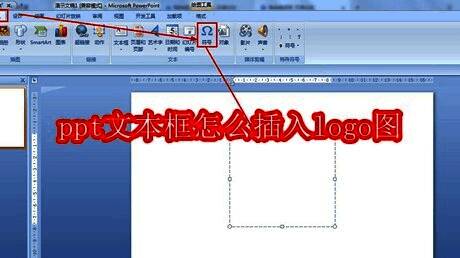
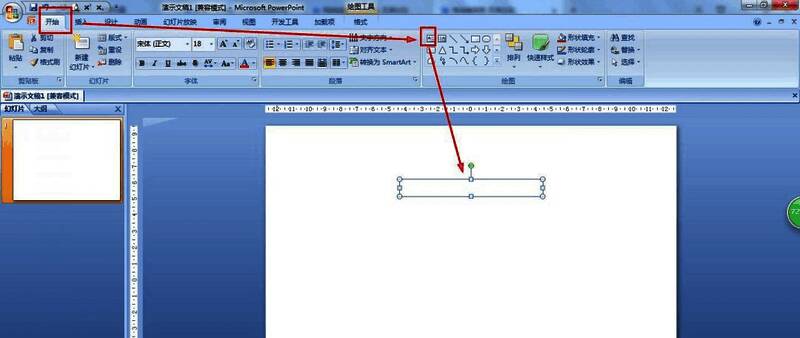
首先打开PowerPoint,进入“开始”选项卡,在绘图功能区点击“文本框”按钮,随后在幻灯片上拖动鼠标创建一个文本框区域。这一步为后续插入符号化Logo提供了载体,确保位置布局符合整体设计风格。
调整字体大小以增强图标可视性
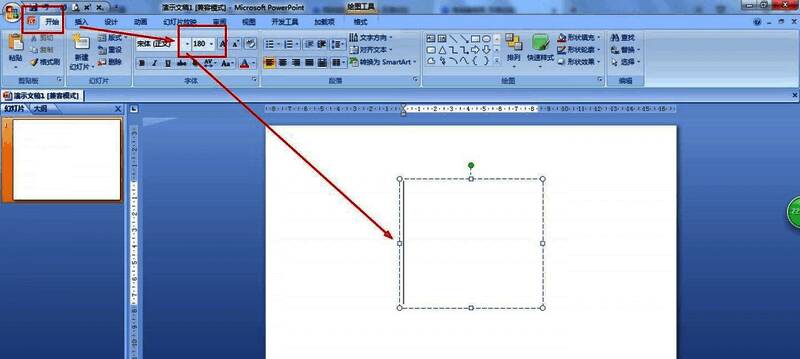
选中刚插入的文本框后,切换至“开始”菜单,将字体大小设置为180,以便让后续插入的符号足够醒目且易于调整。大字号不仅便于观察细节,也更适合用于封面页、标题页等需要突出视觉焦点的位置。
插入特殊符号替代传统图片Logo
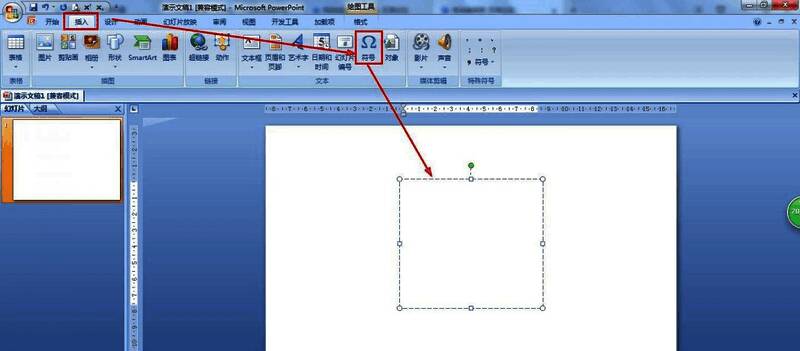
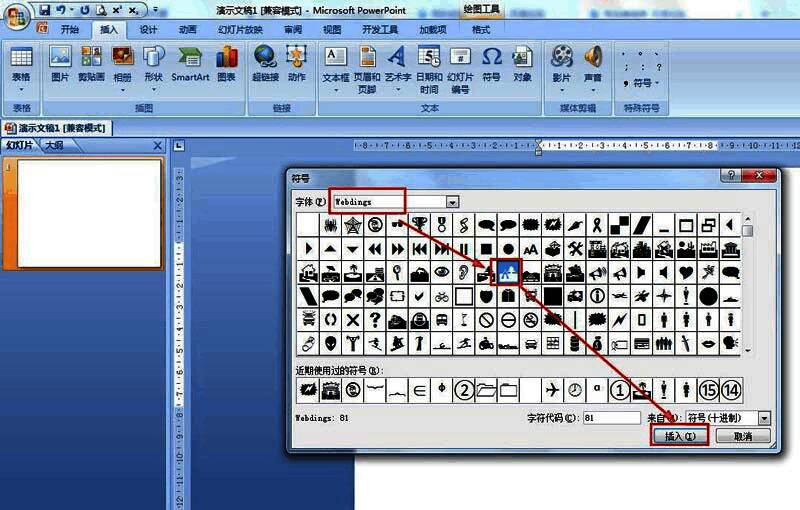
将光标置于文本框中央,点击顶部菜单的“插入”选项,选择“符号”功能。在弹出的对话框中,将字体设置为“Webdings”,该字体包含多种图形化符号,如房屋、树木、道路组合等,形似自然风景类Logo,极具设计感。
选择理想图形并赋予品牌色彩
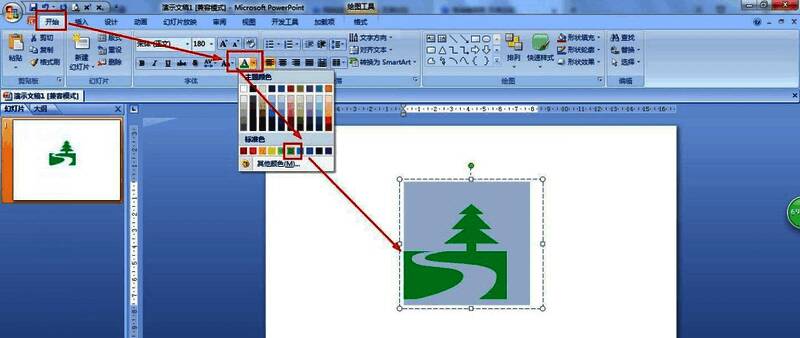
在Webdings字体符号库中挑选一个符合主题的图形(例如带有树木和小屋的风景符号),点击“插入”按钮将其添加到文本框中。接着选中该符号,回到“开始”菜单,点击“字体颜色”选项,将其更改为绿色,模拟自然生态风格,也可根据品牌调性自由更换颜色。
灵活应用:打造个性化品牌标识
完成上述步骤后,即可得到一个完全由文本构成、可自由缩放且不失真的“Logo图”。相比图片格式,这种方式占用资源更少,且支持随时修改颜色、大小与位置,特别适用于教育课件、企业汇报、环保主题演示等场景,实现高效又美观的视觉表达。