办公效率新技巧:SmartArt图文互转成刚需
在职场办公与教学演示中,PowerPoint的SmartArt图形因其逻辑清晰、视觉专业而广受青睐。但当需要快速提取核心信息、适配纯文本报告或进行内容复用时,如何将已有的SmartArt流程图高效还原为结构化文本,就成了许多用户亟待解决的实用难题。本次教程聚焦这一高频痛点,手把手拆解操作路径,零基础也能轻松掌握。
从插入到成型:SmartArt创建全流程速览
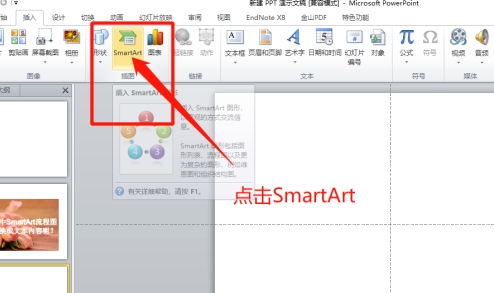
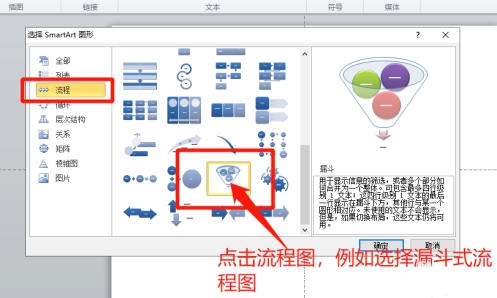
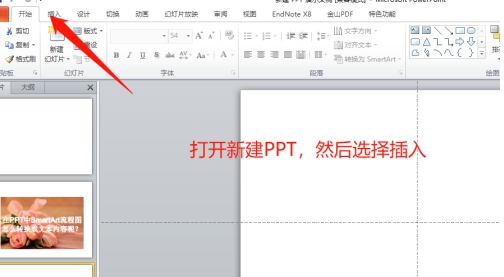
首先新建一份空白PPT文档,进入「插入」选项卡——点击「SmartArt」按钮,随即弹出图形库面板;在左侧分类中选择「流程」类型,右侧即可浏览包括漏斗图、循环图、阶段图等在内的多种专业模板;选定「漏斗式流程图」后确认插入,系统自动生成可编辑的可视化框架。
文字输入与智能转换:两步完成内容提纯
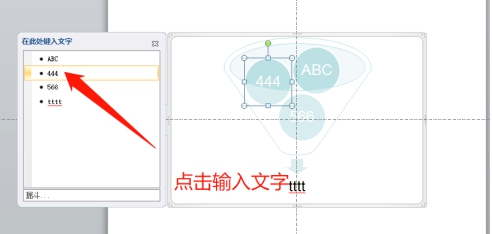
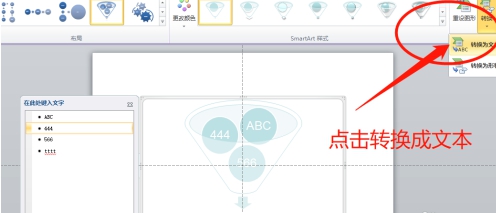
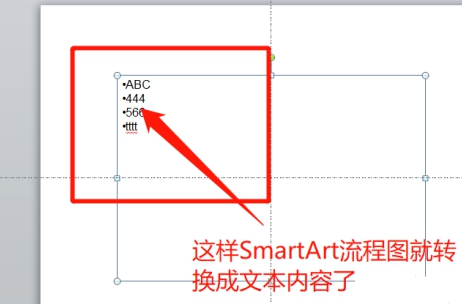
双击图形内任意形状,即可直接输入层级化文本内容;完成编辑后,选中整个SmartArt对象,在「SmartArt设计」选项卡中找到「转换」功能组,点击「转换为文本」——此时图形自动消失,取而代之的是按原始层级缩进排布的纯文本段落,标题层级、项目顺序与逻辑关系完整保留,无需手动整理。