PowerPoint拼写检查功能解析
在使用
进入文件设置界面
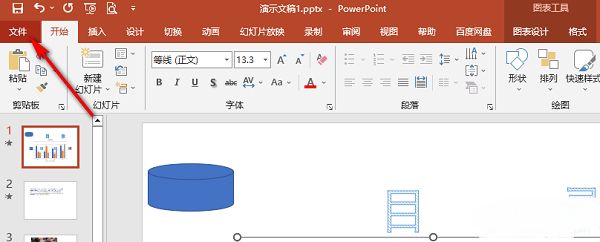
首先打开PowerPoint软件,创建或加载需要编辑的幻灯片文件。点击界面左上角的“文件”按钮,进入后台管理菜单。这里是调整软件全局设置的核心入口,所有个性化配置都可通过此路径访问。
打开程序选项面板
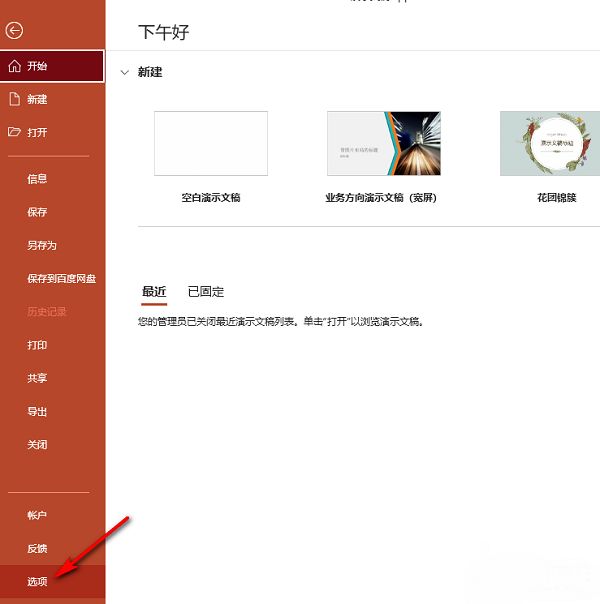
在左侧功能栏中找到并点击“选项”按钮,这将弹出一个名为“PowerPoint 选项”的新窗口。该面板集成了包括保存、校对、语言、加载项在内的多项高级设置,是深度定制办公体验的重要工具。
定位校对功能设置
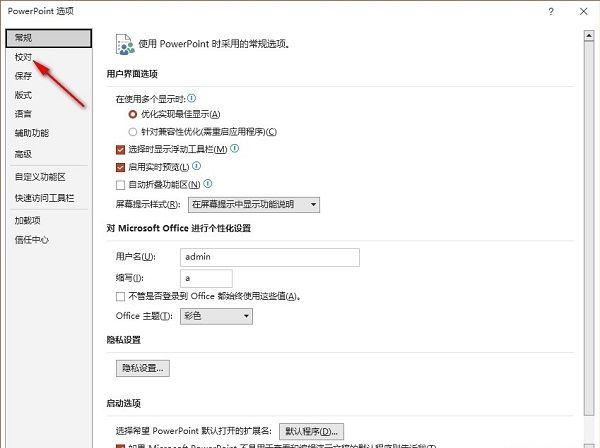
在“PowerPoint 选项”窗口的左侧列表中,选择“校对”选项卡。此处主要管理拼写检查、自动更正、语法建议等相关功能,适用于需要精细控制文本处理逻辑的用户。
禁用实时拼写检查
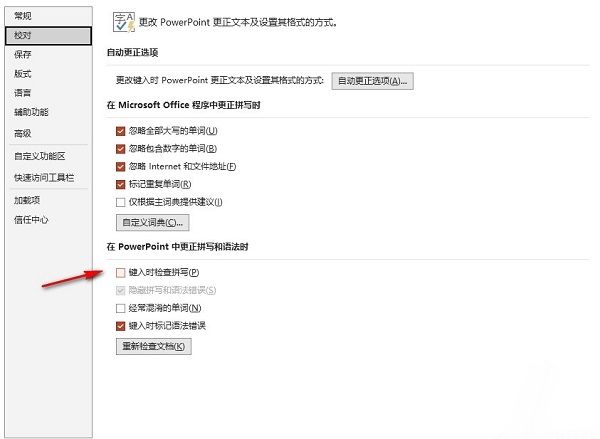
在右侧设置区域中,找到“键入时检查拼写”这一复选框。取消勾选该选项后,系统将不再在你输入文字时自动标记疑似拼写错误的内容(即不再显示红色波浪下划线)。确认修改无误后,点击“确定”保存设置,即可完成关闭操作。