轻松实现PPT视觉统一:islide色彩管理实用技巧
在制作PPT时,保持整体配色协调是提升演示质感的关键。许多用户在使用
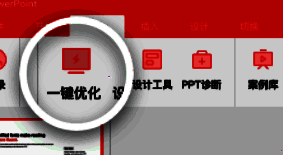
进入一键优化,开启色彩统一之旅
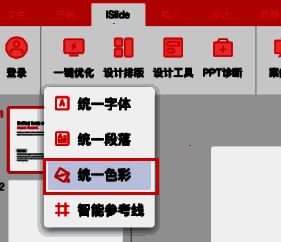
首先,在PowerPoint中打开已安装的islide插件,找到“一键优化”功能模块。该模块集成了多种排版与视觉优化工具,其中就包含“统一色彩”这一实用选项,为用户简化了繁琐的手动调色流程。
选择目标色彩方案,精准控制视觉风格
点击进入“统一色彩”功能后,系统将提供多种预设配色方案,用户也可自定义主色调。根据品牌色、演讲主题或个人审美偏好,选择最合适的色彩组合,确保PPT风格与内容调性一致。
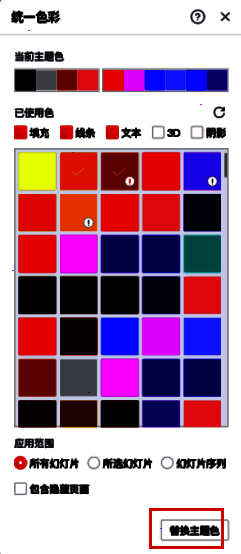
替换主题色并应用,一键完成全局配色
选定颜色后,点击底部的“替换主题色”按钮,islide将自动分析当前幻灯片中的所有元素,并将其颜色映射到新主题中。无论是文本、形状还是图表,都能实现智能适配,确保视觉一致性。
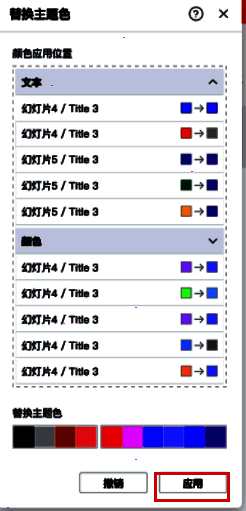
即时预览并应用,高效完成色彩优化
设置完成后,点击“应用”按钮,整个PPT文档的色彩将立即统一为所选方案。整个过程无需手动逐页调整,极大提升了制作效率,让非设计专业用户也能轻松打造专业级演示文稿。