Photoshop打造真实感光盘阴影全攻略
绘制光盘基础形状
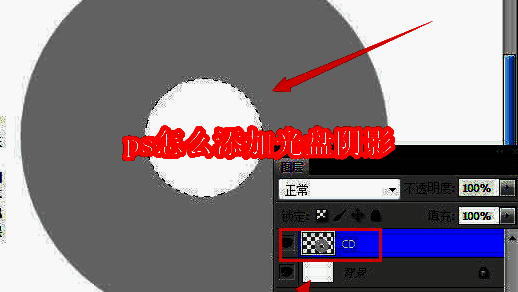
首先打开Photoshop软件,在新建文档中创建一个新图层。选择“椭圆选框工具”,绘制一个灰色的正圆形作为光盘主体。接着在同一图层中,绘制一个较小的圆形,代表光盘中央的孔洞。按Delete键删除内部选区,即可完成基本的光盘轮廓设计。
添加投影增强立体感
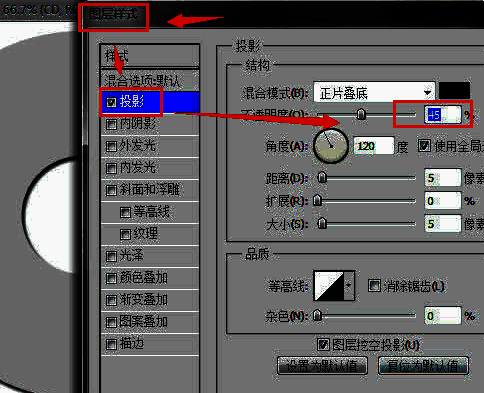
选中光盘所在图层,双击进入“图层样式”面板,选择“投影”选项。通过调整角度、距离、扩展和大小等参数,设置出自然的阴影效果。建议将不透明度控制在60%-75%之间,避免阴影过重破坏整体视觉平衡,从而让光盘看起来更具空间感和真实质感。
精细化处理阴影区域
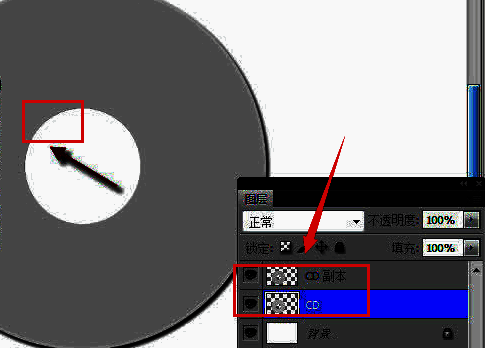
为了使阴影更贴合实际光照逻辑,可新建一个空白图层并置于光盘图层下方。使用“魔棒工具”选中光盘图层中已生成的阴影部分,然后反向选择或直接删除不需要的区域,保留投影落点区域。这一步有助于实现更精确的阴影控制,提升整体画面的专业度。
添加封面文字与透明效果
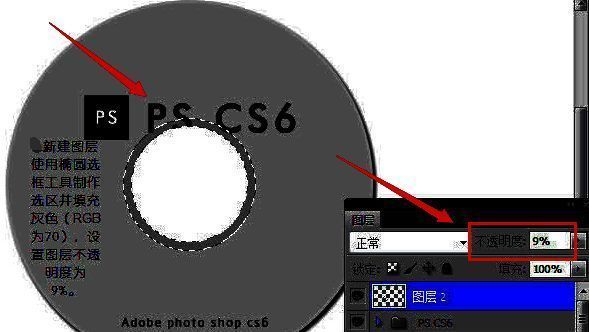
在新的图层2中输入光盘封面文字内容,使用“椭圆选框工具”框选光盘中心孔位区域,然后将该部分图层的不透明度调整为9%,模拟真实光盘中心区域的半透光效果。这一细节处理能显著增强作品的真实还原度。
应用渐变提升光影层次
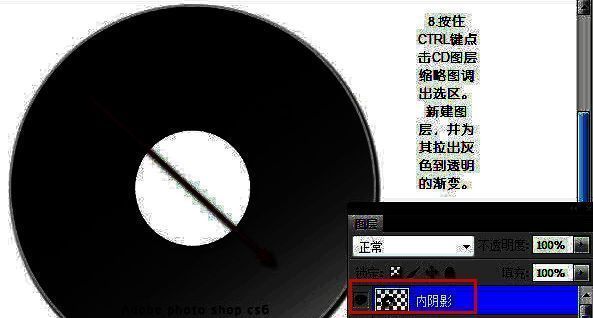
最后,按住键盘上的Ctrl键并点击光盘图层的缩略图,调出其选区范围。新建一个图层用于光影叠加,选择“渐变工具”,设置从深灰到透明的线性渐变,从左上方向右下方拖动,为光盘表面添加高光与反光效果。这样不仅能增强立体感,还能让整体设计更具专业水准。