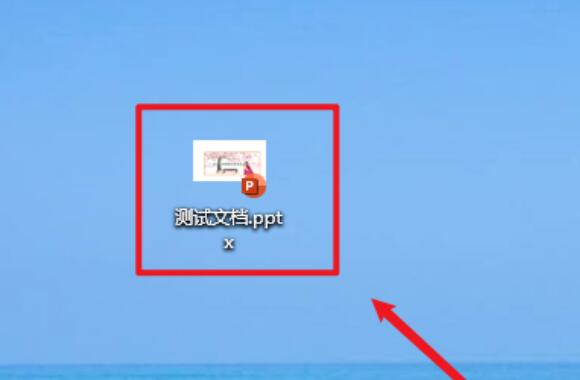
为什么你的PPT没有预览图?
很多用户在使用PowerPoint时都会遇到同一个问题:电脑中的PPT文件只显示默认图标,无法直接看到文档封面内容,查找文件时极为不便。其实,这个问题可以通过开启“保存预览图片”功能轻松解决,让每个PPT文件在文件夹中都能以缩略图形式展示封面。
进入PowerPoint文件选项
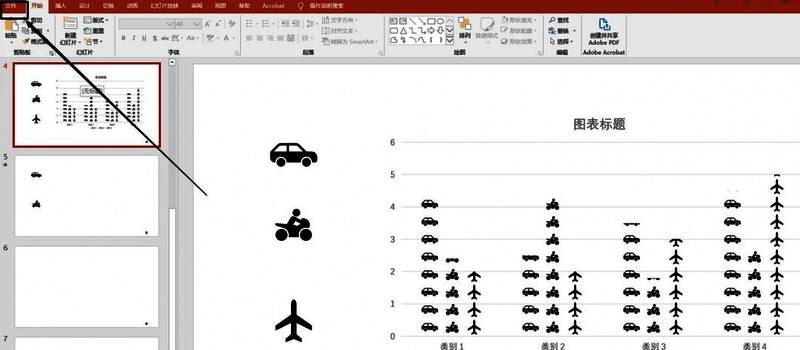
首先打开任意一份PPT文档,点击左上角的“文件”菜单,进入后台管理界面。在这里可以对文档属性、保存设置等进行调整,是进行预览图设置的第一步。
打开文档属性设置
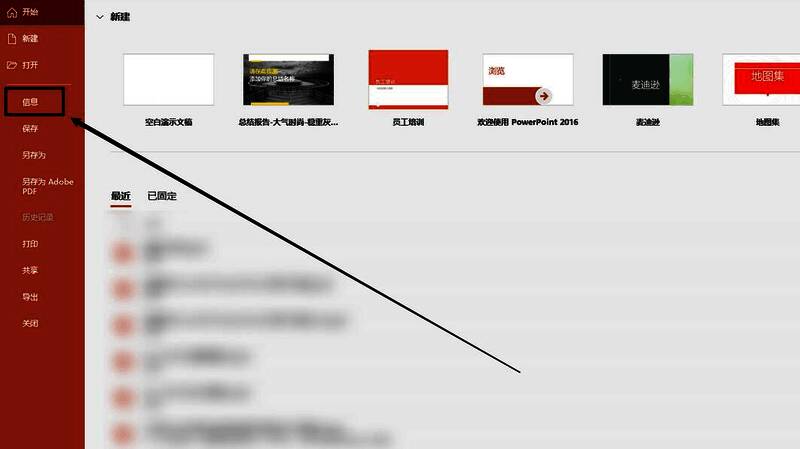
在左侧菜单中选择“信息”,然后点击右侧的“属性”按钮,在下拉菜单中选择“高级属性”,进入PPT文档的详细属性配置窗口。
启用预览图保存功能
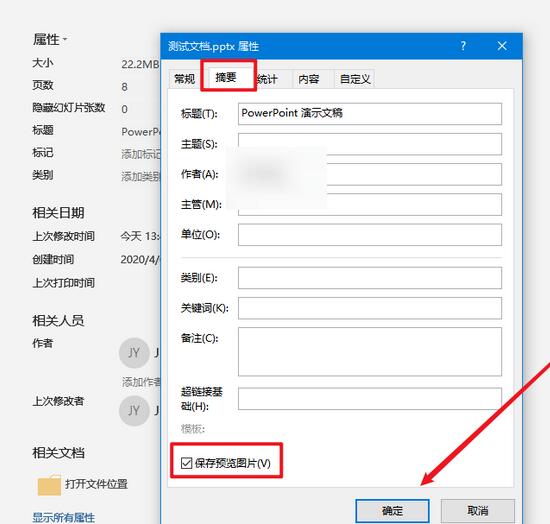
在弹出的“属性”窗口中切换到“摘要”选项卡,找到“保存预览图片”这一选项并勾选。该功能会在你保存文件时自动嵌入封面缩略图,使文件在资源管理器中以预览形式显示。
完成设置并查看效果
设置完成后,点击“确定”保存更改,并关闭当前PPT文档。重新刷新文件夹,你会发现原本只有图标显示的PPT文件现在已经能够显示封面预览图了,极大提升了文件识别效率。