Adobe After Effects实用技巧:轻松调整时间线长度
Adobe After Effects作为专业级的动态图形与视觉特效制作软件,深受视频创作者喜爱。在实际操作中,许多用户在制作动画或合成项目时,常常需要延长默认时间线以满足创作需求。虽然功能强大,但不少新手对如何调整时间线长度感到困惑。本文将为你详细解析这一基础却关键的操作步骤,助你高效完成项目编辑。
两种方法打开合成设置窗口
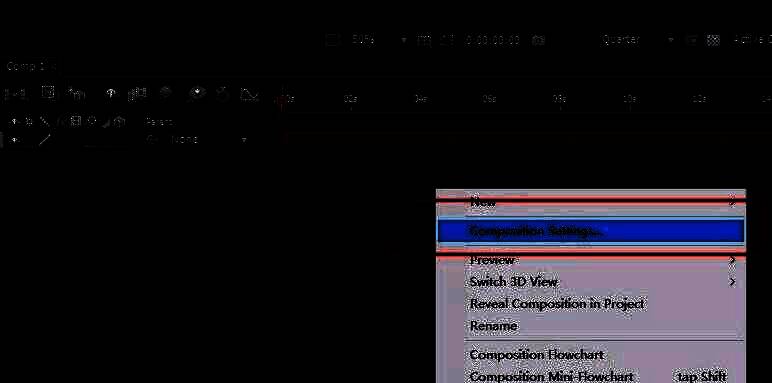
要增加时间线的持续时长,核心操作在于修改“合成设置”中的持续时间参数。用户可以通过两种快捷方式进入该设置界面:第一种是在时间轴面板下方的空白区域点击鼠标右键,随后在弹出的菜单中选择“合成设置”选项。
通过菜单栏进入参数调整界面
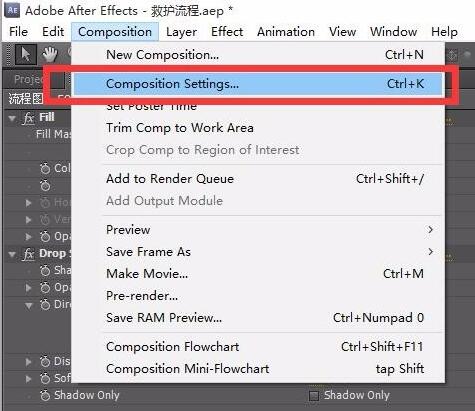
另一种方式是点击顶部菜单栏中的“合成”选项,然后从下拉菜单中选择“合成设置”。无论使用哪种方式,都会打开同一个参数配置对话框,用户可在此进行精确的时间调整。
修改持续时间以延长时间线
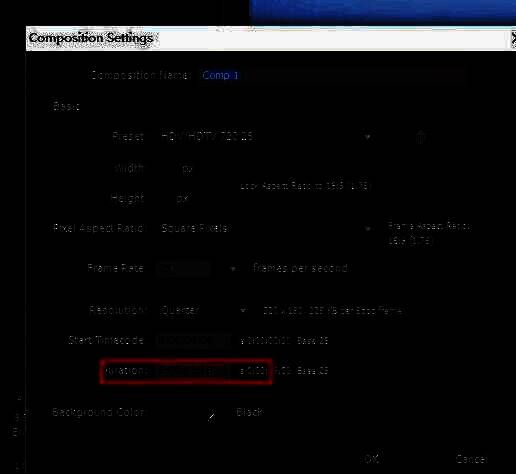
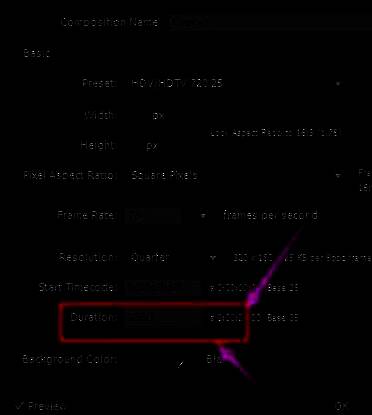
在弹出的“合成设置”窗口中,找到“持续时间”(Duration)参数。该数值默认以“分:秒:帧”的格式显示,例如“00:10:00”代表10秒。若想将时间线延长至25秒,只需将数值修改为“00:25:00”,即输入2500(表示25秒0帧)。根据项目需求灵活调整后,点击“确定”保存设置。
缩放时间轴以便完整查看
完成设置后,时间线已成功延长,但可能无法立即完整显示在时间轴面板中。此时可按下键盘上的“-”(减号)键,缩小时间轴的显示比例,从而完整浏览整个扩展后的时间范围,方便后续编辑操作。
处理图层长度不足的问题
当时间线延长后,原有的图层(如固态层、文字层或素材层)可能无法覆盖整个新时长,导致末尾出现空白。此时只需将鼠标光标移至图层的末端,待其变为双向箭头后,按住左键向右拖动,将其拉伸至与时间线末尾对齐即可。