
轻松上手:Photoshop实现浪漫流星雨视觉效果
想要为照片增添一抹梦幻星空的氛围?Photoshop作为业界领先的图像处理软件,不仅能修图调色,还能轻松制作出如梦似幻的流星雨背景。许多用户对如何操作感到困惑,本文将带你一步步完成整个流程,即使是零基础的新手也能快速掌握,轻松打造专属星空场景。
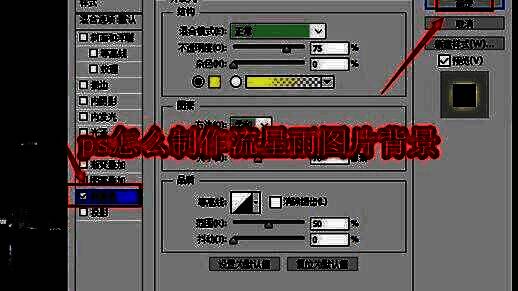
新建图层并绘制流星起点
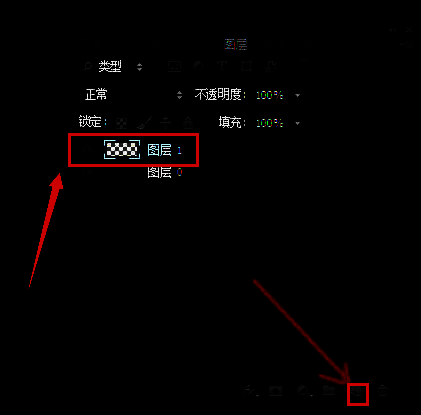
首先打开Photoshop,导入你想要添加流星雨效果的背景图片。在图层面板中,点击“新建图层”按钮,创建一个空白图层用于绘制流星。接着选择左侧工具栏中的“画笔工具”,将画笔颜色设置为白色,并在画布上点击绘制一个小圆点,这个圆点将成为流星的起始形态。
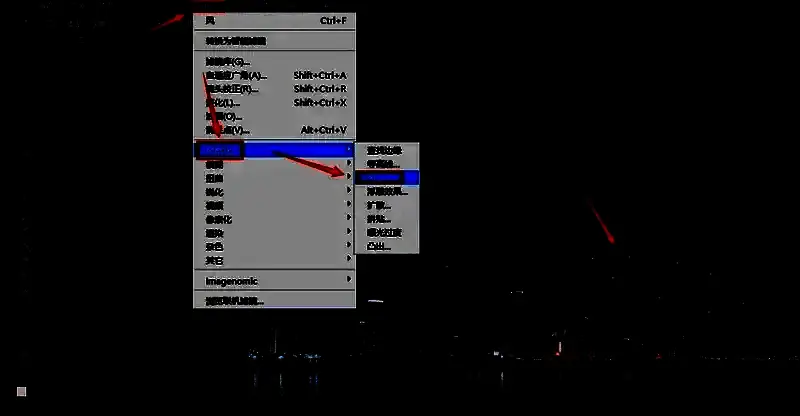
应用风滤镜拉出流星轨迹
选中刚刚绘制的白色圆点所在图层,进入顶部菜单栏的“滤镜”选项,依次选择“风格化”中的“风”功能。在弹出的设置窗口中,将风的方向设置为“从左到右”,此时可以看到圆点被拉长成一条细线。多次点击“确定”可增强效果,直到形成理想的流星拖尾长度。
调整流星角度与位置
完成风效后,按下键盘上的Ctrl+T快捷键,进入自由变换模式,框选整个流星图形。通过拖动角落或旋转边框,调整流星的倾斜角度,使其更自然地融入夜空背景。确认效果满意后,点击回车键应用变换。
添加发光效果提升真实感
为了让流星更具视觉冲击力,双击该图层打开“图层样式”面板,勾选“外发光”选项。在设置中选择柔和的白色光晕,适当调整扩展和大小参数,使流星周围呈现出明亮的光圈,模拟真实流星划过天际的光影效果。
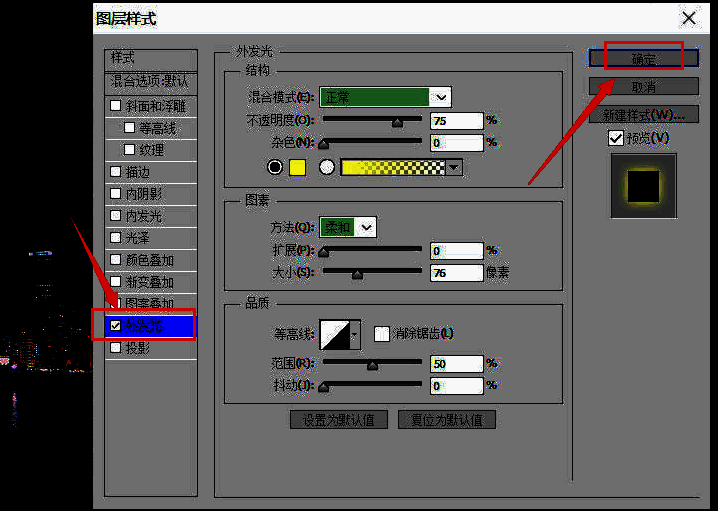
复制图层打造密集流星雨
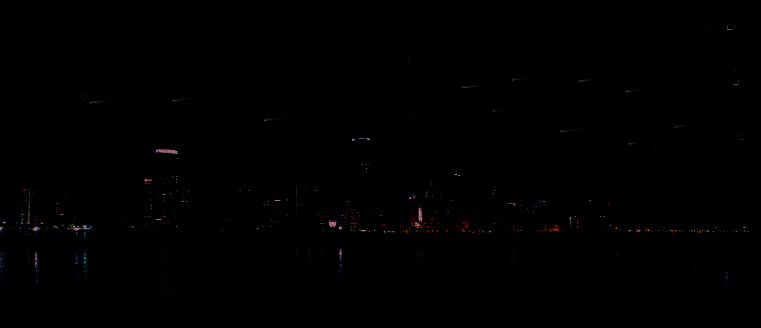
单颗流星已制作完成,若想形成流星雨效果,只需复制多个该图层,通过移动、旋转和缩放每颗流星的位置与方向,营造出多颗流星从不同角度划过的动态感。建议适当降低部分图层的不透明度,增强画面层次与真实感。

























