轻松打造炫酷视觉效果,PS动画新手必看教程
在设计领域,Adobe Photoshop不仅是修图利器,更是一款功能强大的视觉创作工具。许多用户希望利用PS实现动态文字效果,尤其是文字闪烁动画,广泛应用于海报预览、网页Banner和短视频素材中。本文将带你一步步掌握如何在Photoshop中制作极具视觉冲击力的文字闪烁动画,无需AE也能轻松实现。
新建画布并输入文字
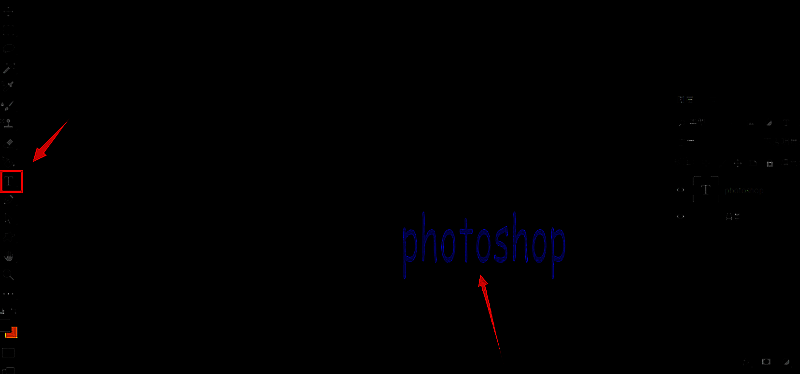
打开Photoshop软件后,首先创建一个尺寸适中的新文档,建议背景颜色设置为黑色以增强动画对比度。选择左侧工具栏中的“文字工具”(T),在画布中央输入你想要展示的文字内容,并将其颜色设为蓝色,字体大小根据画面比例调整至醒目清晰。
隐藏填充并开启时间轴功能
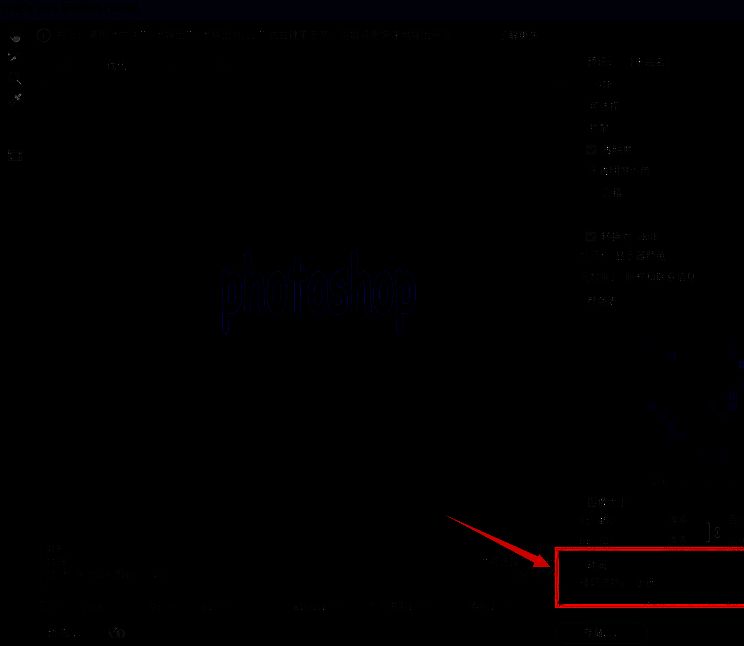
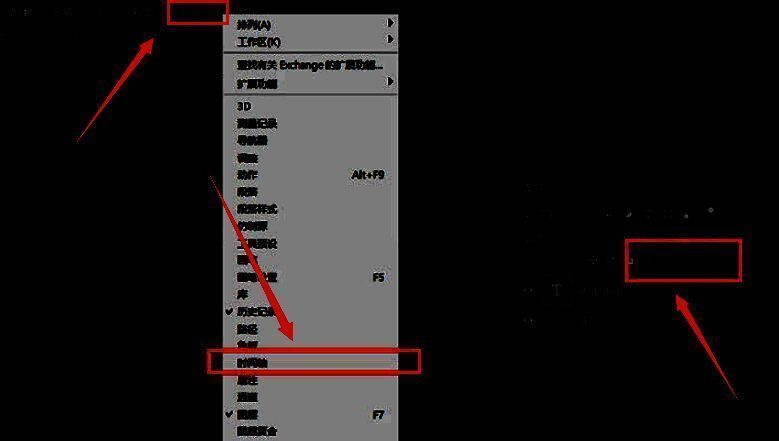
选中文字图层,在图层面板中将“填充”数值调整为0%,保留图层样式效果的同时隐藏文字本体。接着点击顶部菜单栏的“窗口”,勾选“时间轴”选项,此时底部将弹出动画时间轴面板,选择“创建帧动画”模式,为后续关键帧设置做好准备。
添加图层样式标记点
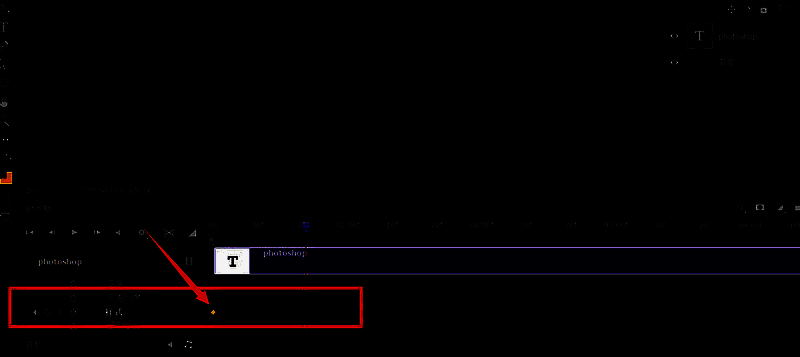
在时间轴面板的“样式”栏目下方,点击“添加图层样式”按钮,并选择“描边”。这一步是实现闪烁效果的关键,通过控制描边的显示与隐藏来模拟闪烁节奏。点击后会自动生成一个关键帧标记点,表示该样式在此帧生效。
设置内外描边样式
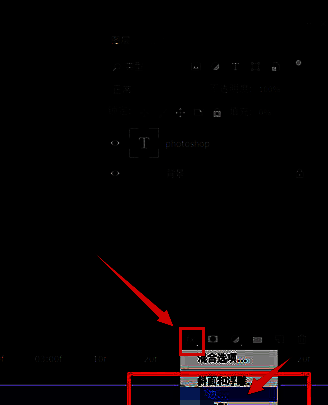
双击图层进入“图层样式”设置窗口,先添加3像素宽的内部描边,颜色设定为蓝色,用于强化文字轮廓;再添加13像素宽的外部描边,颜色设为绿色,营造发光扩散的视觉感。设置完成后点击“确定”,并在时间轴的样式区域再次添加对应的描边标记点,确保动画可循环触发。
调整描边动画节奏
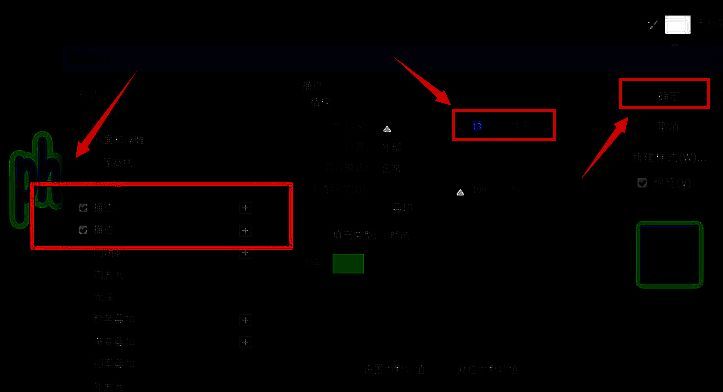
在时间轴中复制多个帧,交替开启和关闭描边效果,形成“亮-灭-亮”的闪烁节奏。每帧停留时间可设为0.1~0.2秒,以达到流畅闪烁效果。通过微调帧数和样式开关时机,还能实现呼吸灯或脉冲式动态变化,提升整体设计质感。
导出为动态格式
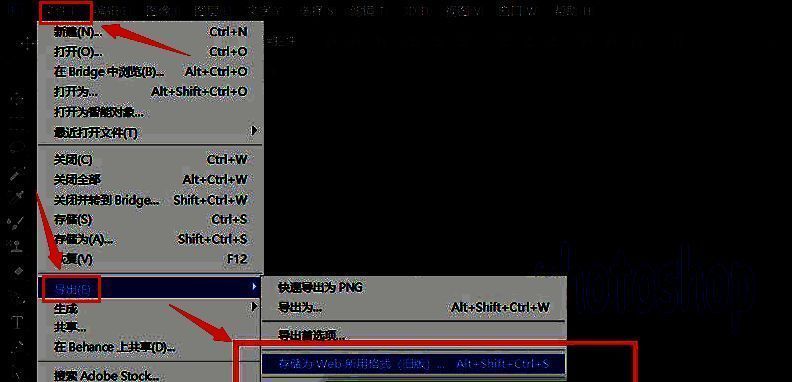
完成动画设置后,点击左上角“文件”菜单,选择“导出”→“存储为Web所用格式(旧版)”。在弹出窗口中选择GIF格式,确保“动画”选项已启用,并将“循环选项”设置为“永远”,这样导出的动画将在网页或社交平台无限循环播放。
最终效果预览与应用
保存后即可在浏览器或支持GIF播放的设备中查看最终效果:文字在黑暗背景中通过蓝绿描边交替闪烁,极具科技感与吸引力。这种动画适用于宣传图动态预览、社交媒体推广、网页横幅等多种场景,极大提升视觉表现力。