轻松打造梦幻视觉:云彩渐变背景需求解析
在平面设计中,云彩渐变背景因其柔和、梦幻的视觉效果,被广泛应用于海报、网页设计和游戏UI等领域。许多使用
第一步:创建画布并添加分层云彩
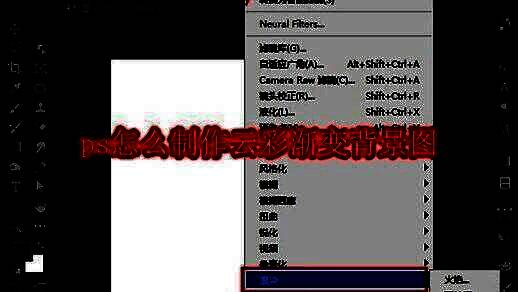
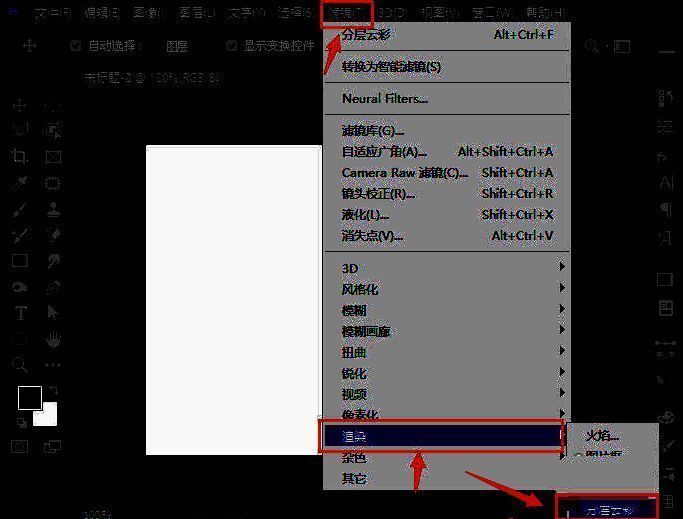
打开Photoshop软件后,新建一个白色背景的画布。接着,点击顶部菜单栏中的“滤镜”→“渲染”→“分层云彩”,系统会自动生成一组基于前景色与背景色对比的云纹图案。这一步是实现云彩效果的核心基础,确保前景色与背景色存在明显色差,能增强云彩的层次感。
第二步:新建图层以便进行渐变叠加
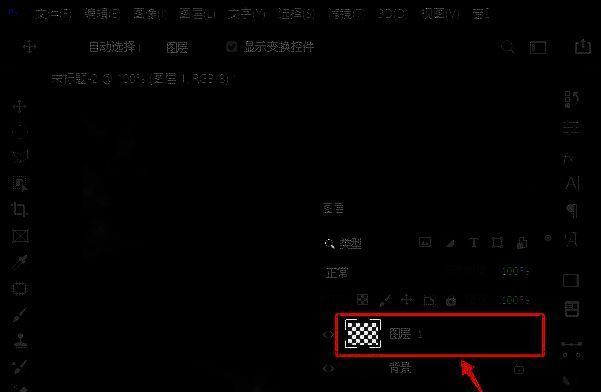
完成云彩渲染后,进入“图层面板”,在原有的背景图层上方新建一个空白图层。这一步是为了将渐变色彩与云纹纹理分离处理,便于后续调整混合模式和透明度,确保视觉效果更加自然通透。
第三步:应用渐变色彩提升视觉表现
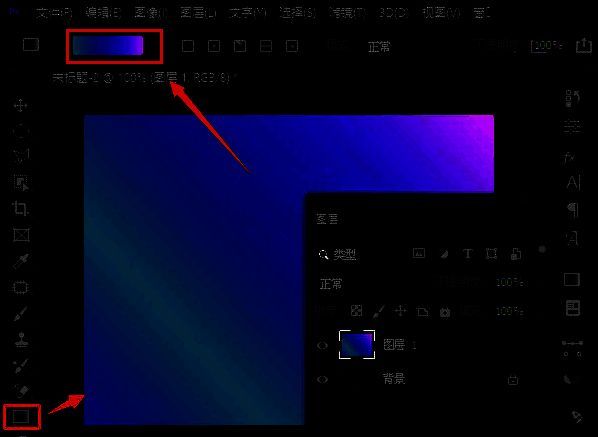
选中新创建的图层,点击左侧工具栏中的“渐变工具”(快捷键G),在上方属性栏中选择预设或自定义渐变颜色。推荐使用蓝紫、橙粉等过渡柔和的配色方案,拖动鼠标在画布上绘制渐变,为云彩增添梦幻光感。
第四步:设置混合模式实现融合效果
最后,将当前渐变图层的混合模式由“正常”更改为“滤色”(Screen),此时渐变色彩会与下方的云彩纹理自然融合,白色区域透明化,仅保留色彩信息叠加在纹理之上,形成轻盈通透的云彩渐变背景。如需调整强度,可进一步微调图层不透明度。