高效办公必备:轻松掌握WPS数据清理技巧
在日常办公中,
四步完成负数批量清除
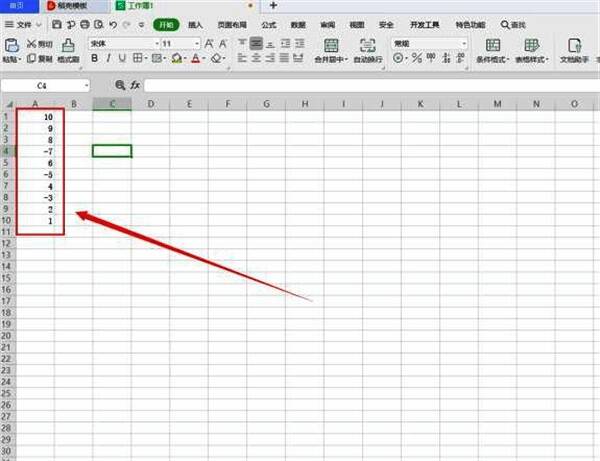
首先,打开需要处理的WPS表格文件,定位到包含负数的工作表。确保数据区域清晰可辨,避免误删重要信息。这一步是后续操作的基础,确认无误后再进行下一步操作。
调用查找与替换功能
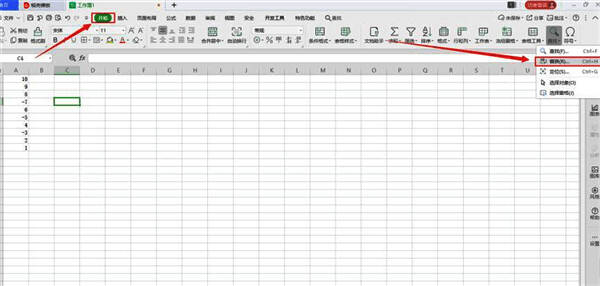
进入顶部菜单栏的【开始】选项卡,在功能区中找到【查找与替换】按钮,点击后选择【替换】功能。该功能隐藏着强大的通配符处理能力,能够识别特定格式的数据,是实现精准删除的核心工具。
输入通配符规则执行替换
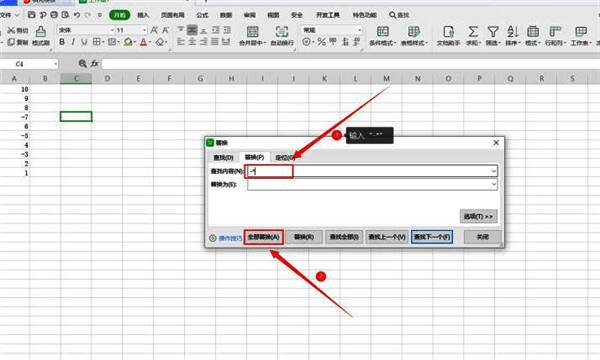
在弹出的替换窗口中,于【查找内容】一栏输入“-*”(短横线加星号),这表示匹配所有以负号开头的数字;而【替换为】栏保持空白,意味着将这些内容替换为空值。设置完成后,点击【全部替换】按钮,系统会自动扫描并清除所有符合条件的负数。
查看清理结果
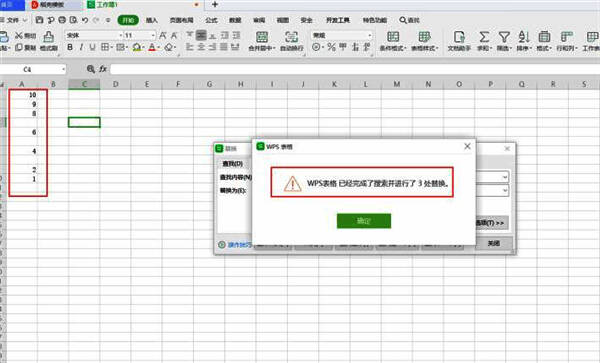
操作完成后,原本含有负数的单元格已被清空,仅保留正数和零值,数据更加整洁清晰。此方法不仅适用于财务报表、库存统计等场景,也适用于各类数据分析前的预处理阶段,极大提升了数据清洗的效率。