轻松打造专业播音音效
Adobe Audition(简称AU)作为一款功能强大的音频编辑软件,广泛应用于视频配音、音乐制作与声音处理领域。近期,“拳击播音员”音效成为内容创作者关注的焦点——通过AU内置的预设效果,用户可将普通录音快速转化为极具专业感的播音员式人声,广泛适用于赛事解说、短视频配音等场景,操作简单却效果出众,吸引了大量新手用户尝试。
导入音频文件的正确方式
首先在电脑中启动Adobe Audition,点击左上角的“文件”菜单,选择“导入”功能,将需要处理的人声音频文件添加至项目中。支持的格式包括WAV、MP3等多种常见音频类型,确保原始录音清晰有助于提升最终处理质量。
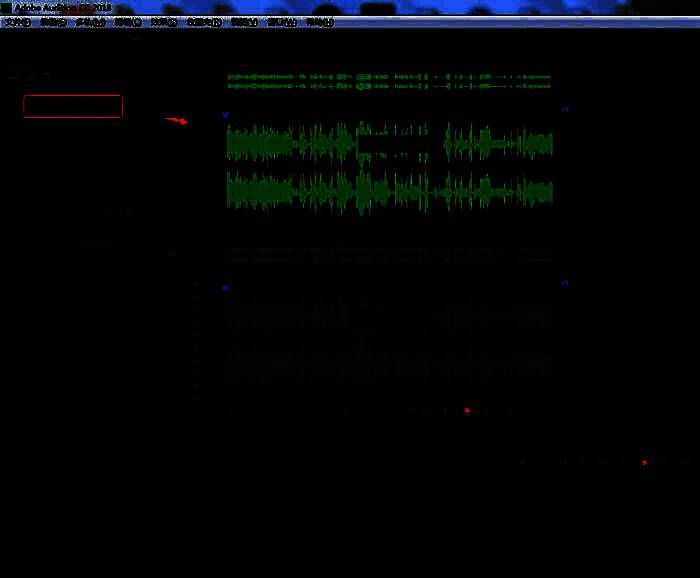
将音频拖入编辑轨道
成功导入后,鼠标点击并拖动音频文件至软件右侧的多轨编辑时间线或波形编辑面板,进入可编辑状态。若使用多轨模式,建议单独放置人声轨道以便后续精细化调整。
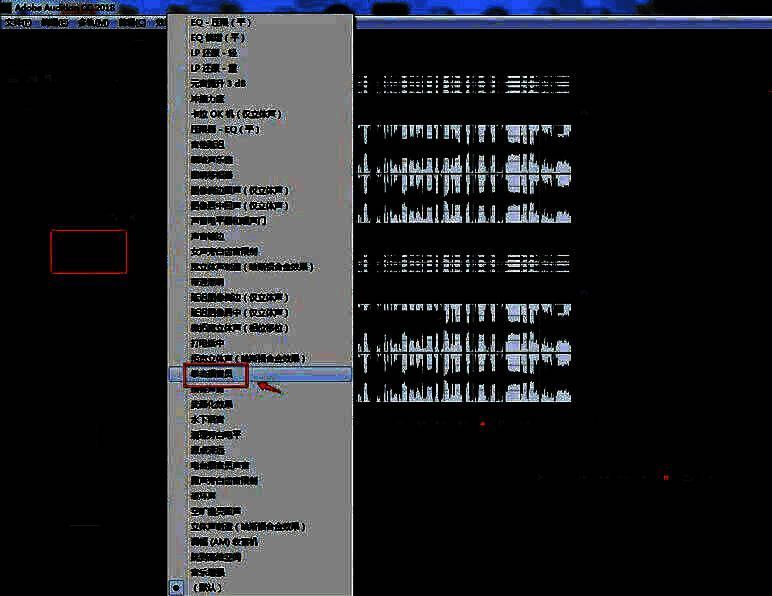
应用“拳击播音员”预设效果
选中音频波形,点击顶部菜单栏的“效果”面板,在下拉列表中找到“预设”选项,浏览并选择“拳击播音员”这一语音增强预设。该预设集成了均衡器、压缩、混响等多项参数优化,专为模拟体育赛事中激昂洪亮的现场解说音色而设计。
实时预览与参数微调
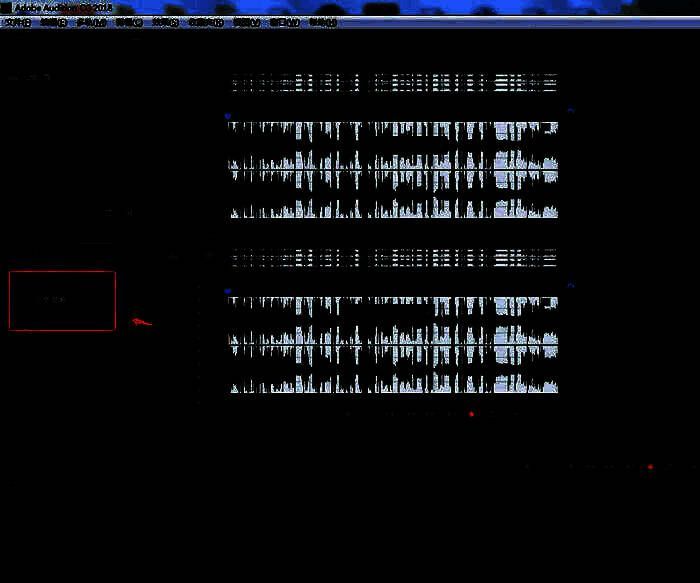
应用预设后,软件左侧的“效果组”会自动生成对应的声音处理模块,用户可点击播放按钮实时预览处理后的音效。若觉得声音过于浑厚或明亮度过高,可手动调节混响强度、低频增益或压缩比,实现个性化定制。
导出高质量成品音频
确认音效满意后,点击“文件”→“导出”→“文件”,在弹出窗口中选择目标格式(如MP3或WAV),设置合适的比特率与采样率,保存至指定文件夹即可完成整个处理流程。导出的音频可直接用于视频剪辑、直播背景音或播客发布。