音频处理入门指南
在使用Adobe Audition进行音频剪辑时,很多用户对如何手动校正音效感到困惑。其实,AU提供了强大的音效处理功能,只要掌握正确的操作步骤,就能轻松完成音效校正。下面我们就一起来看看详细的操作流程。
导入音频素材
首先,在电脑上打开Adobe Audition软件,点击左上方的区域,选择需要导入的音频文件。
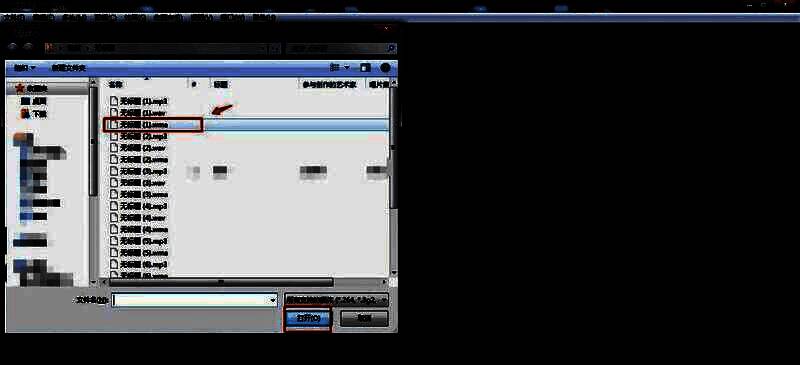
选择并加载音频文件
在弹出的导入窗口中,找到所需的音频素材文件,选中后点击“打开”按钮,将音频加载到编辑界面。
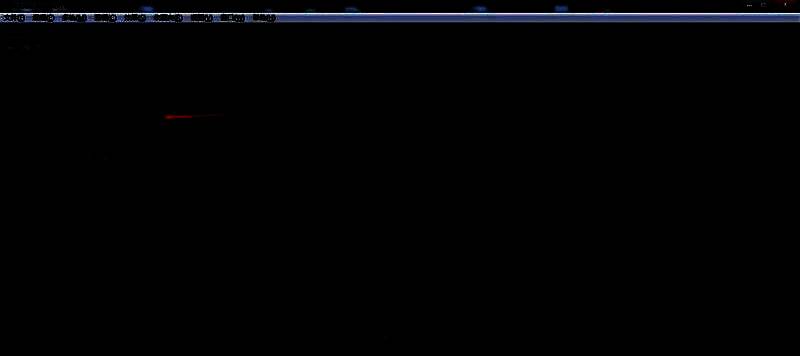
将音频拖入编辑区
接下来,点击软件左侧区域,将刚刚导入的音频素材拖动至右侧的编辑区域内,准备进行音效处理。
选择手动音调更正功能
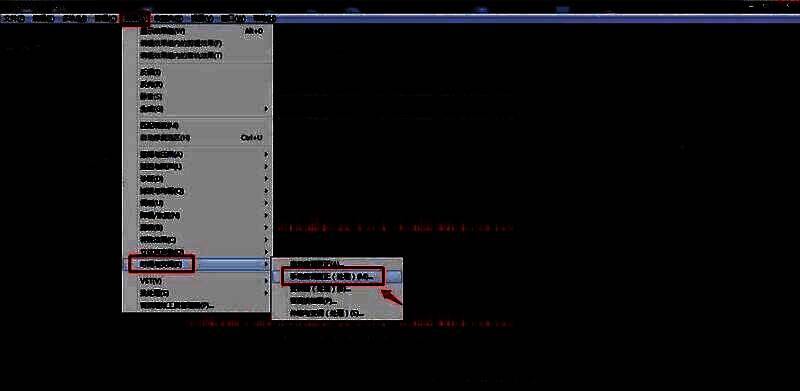
在顶部菜单栏中找到“效果”选项,依次选择“时间与变调”——“手动音调更正(处理)”功能。
调整音调参数并应用
在弹出的设置窗口中,可以手动调节音调曲线的分辨率,根据需要进行微调,确认无误后点击“应用”按钮执行处理。
导出处理完成的音频
完成音效校正后,将编辑好的音频素材导出为所需的格式,即可完成整个处理流程。