Adobe Audition功能介绍
Adobe Audition作为一款专业级音频处理软件,凭借其强大的编辑功能和灵活的操作方式,深受音乐制作人和音频爱好者的青睐。无论是剪辑、混音还是特效处理,它都能轻松胜任。近期,不少用户对如何使用AU制作“音乐增强组合效果”产生了浓厚兴趣,本文将为您详细解析这一操作流程。
导入音频文件
首先,启动Adobe Audition程序,点击软件界面左上方的空白区域,选择“导入文件”功能。
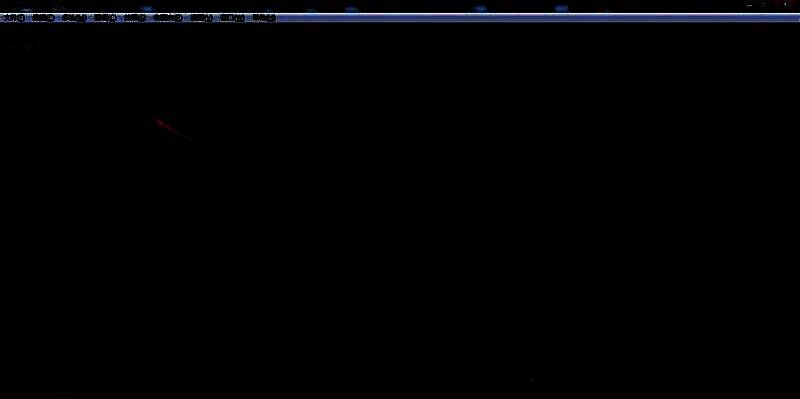
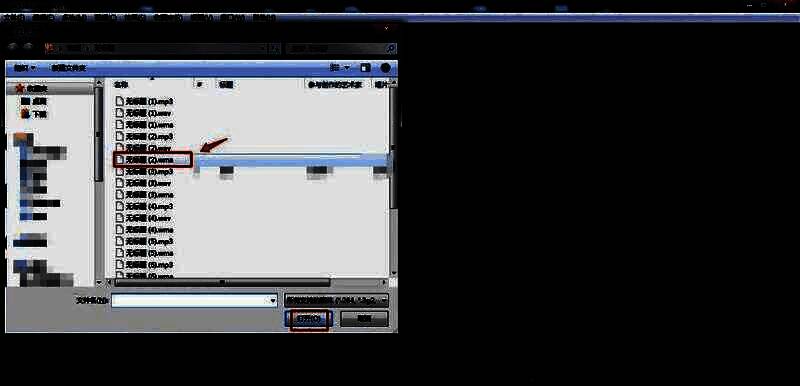
选择所需音频素材
在弹出的文件窗口中,浏览并选中你需要处理的音频文件,确认无误后点击“打开”按钮,系统会自动将该音频加载至软件界面。
将音频拖入编辑区域
找到左侧的音频素材列表,按住鼠标左键将其拖动至右侧的音频编辑区域,完成素材的放置。
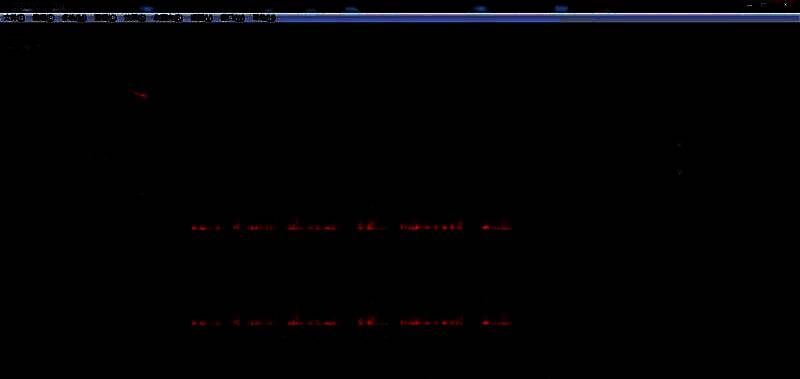
选择音乐增强预设效果
在软件左侧的功能面板中,点击“效果组”选项,随后在弹出的设置窗口中将预设效果调整为“音乐增强”模式,以便为音频添加专业级音效处理。
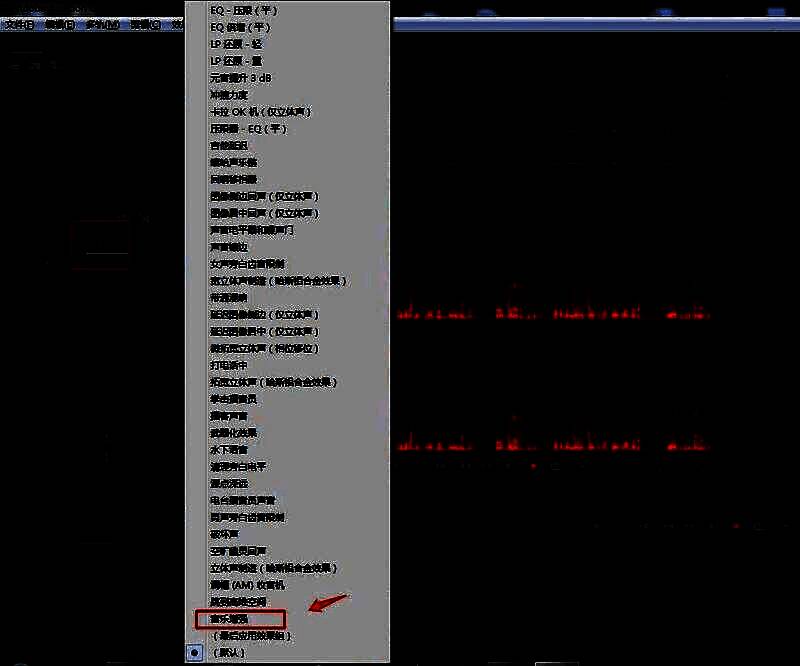
应用增强效果
确认预设设置无误后,点击效果组下方的“应用”按钮,使音乐增强组合正式生效,此时可以预览处理后的音频效果。
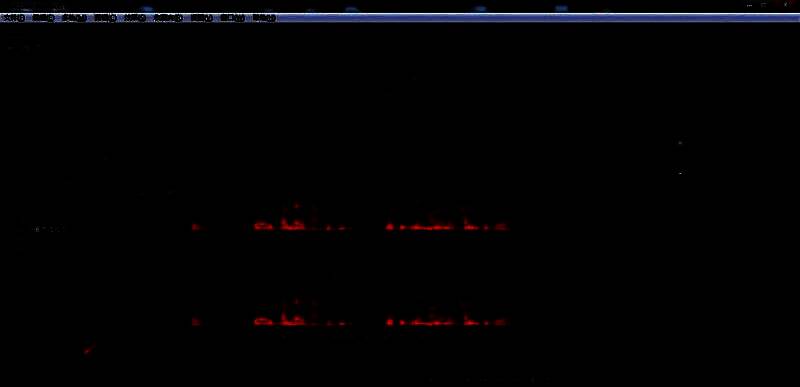
导出处理后的音频文件
完成所有编辑操作后,点击导出功能,选择你希望保存的音频格式与路径,将最终成品保存至本地设备,便于后续使用或分享。