蜜蜂剪辑:功能强大且易上手的视频剪辑利器
作为一款广受用户青睐的视频剪辑软件,
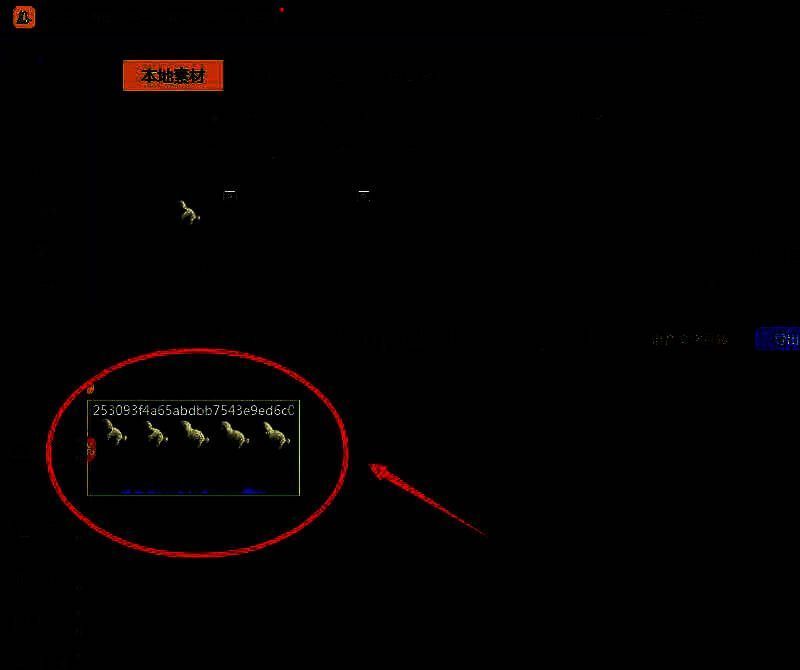
导入素材并进入编辑模式
首先,打开蜜蜂剪辑软件,创建一个新项目。将需要编辑的视频素材直接拖拽至时间轴上的视频轨道中,并点击选中该片段,为后续的缩放操作做好准备。
调用缩放功能进行画面调整
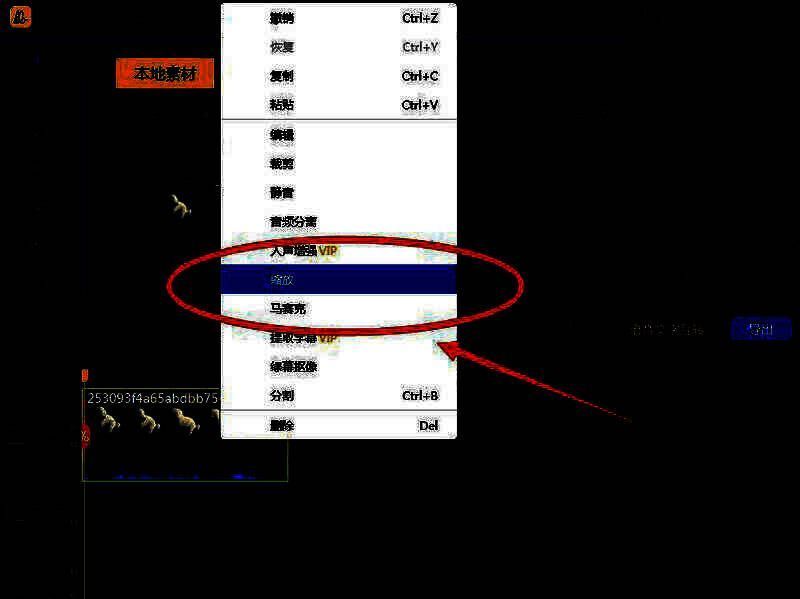
在选中视频片段后,鼠标右键点击该素材,在弹出的菜单选项中选择“缩放”功能,进入画面调整界面。此时,预览窗口会出现一个黄色边框的方框,代表当前显示区域。
精准定位缩放区域
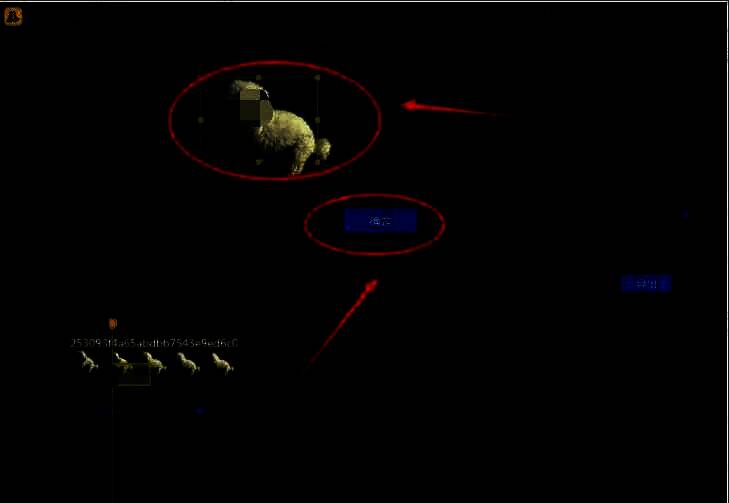
通过拖动黄色方框,可以自由选择希望突出显示的画面部分。这一操作特别适用于需要聚焦人物或特定场景的视频内容,实现视觉重心的重新布局。
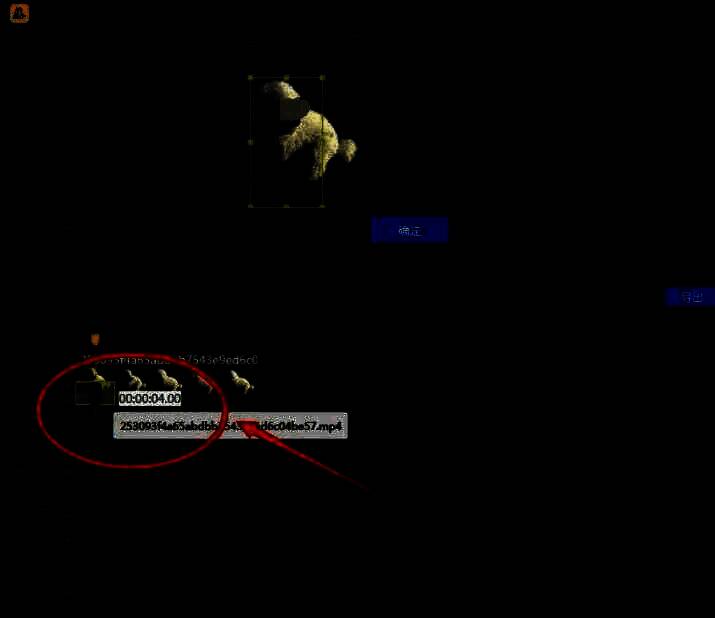
设置画面宽高比并确认效果
调整好取景范围后,可根据输出需求修改画面的显示宽高比,例如适配社交媒体平台的9:16或16:9比例。设置完成后,点击“确定”按钮保存更改,缩放效果即被应用到视频片段中。