Freeplane:高效思维导图工具的数学公式支持
Freeplane作为一款功能强大的开源思维导图软件,凭借其高度可定制性和丰富的扩展功能,深受学生、教师以及科研工作者的喜爱。在处理数学、物理等学科知识时,用户常常需要在节点中插入复杂的数学公式。虽然Freeplane原生支持LaTeX公式渲染,但不少新手用户对其具体操作仍感到困惑。本文将详细介绍两种在Freeplane中插入数学公式的实用方法,帮助你轻松实现专业级内容表达。
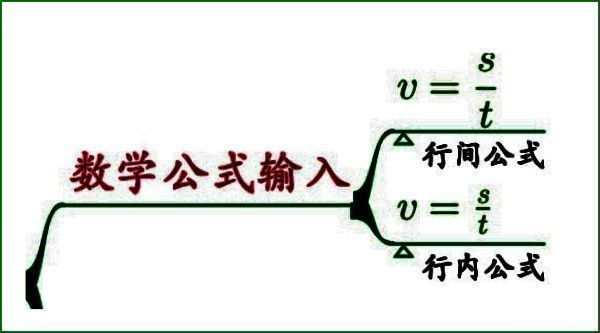
方法一:通过节点属性编辑LaTeX公式
首先打开Freeplane软件,选中需要插入公式的节点,点击顶部菜单栏的“编辑”选项,随后选择“节点属性”。在弹出的属性窗口中,找到并点击“编辑latex公式”按钮。此时可以在输入框中直接键入类似 latex[c^2=a^2+b^2] 的格式内容。其中,“latex”前缀用于指示Freeplane使用LaTeX引擎解析该节点内容,方括号内的即为标准LaTeX数学表达式。
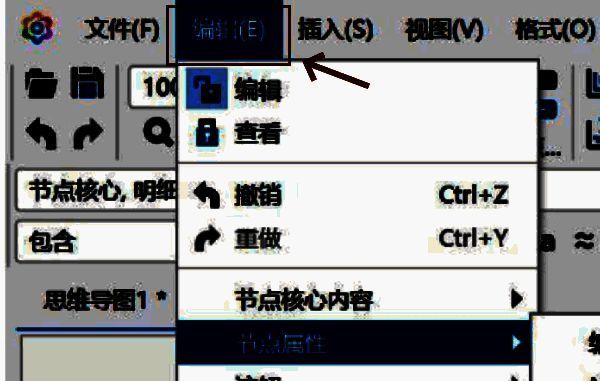
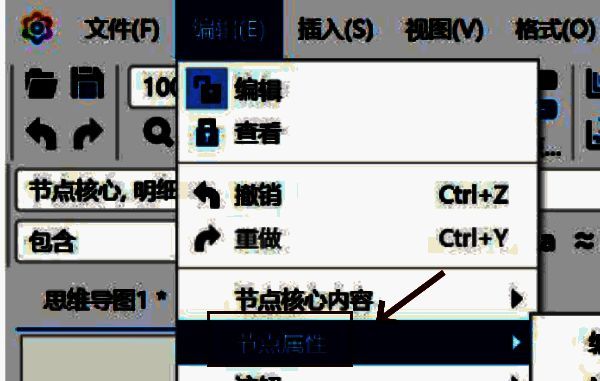
确认输入后,节点将自动渲染为美观的数学公式样式,适用于展示重要定理或复杂表达式。
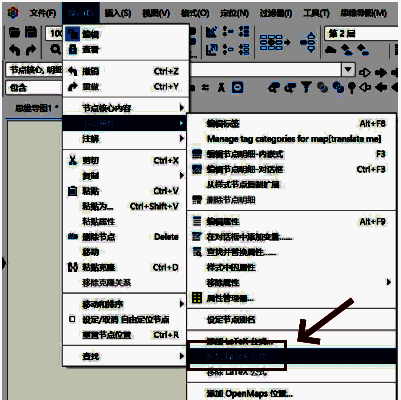
方法二:快捷输入行内与行间公式
对于追求效率的用户,Freeplane还支持更便捷的实时输入方式。在任意节点中,直接输入“latex”三个字母后,按下Shift+Enter换行,接着输入两个美元符号$$或四个美元符号$$$$将数学公式包裹其中。例如:$$E=mc^2$$,回车后即可自动渲染为居中的行间公式。若使用单个$符号包裹,则生成行内公式,适合嵌入文本流中。
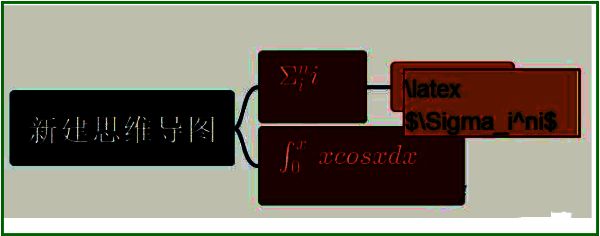
需要注意的是,使用[...]语法对应的是行间公式(显示模式),而$$...$$则常用于行内公式(内联模式),两者在排版上有明显差异,可根据实际布局需求灵活选择。


























