Freeplane节点操作简介
在使用Freeplane进行思维导图构建时,节点的灵活调整是提升结构清晰度与逻辑性的关键。其中,“移动节点”功能作为日常编辑中的高频操作,能够帮助用户快速优化层级关系与内容顺序。本文将详细介绍如何高效完成节点的上下左右移动,助你提升使用效率。
节点移动的两种类型解析
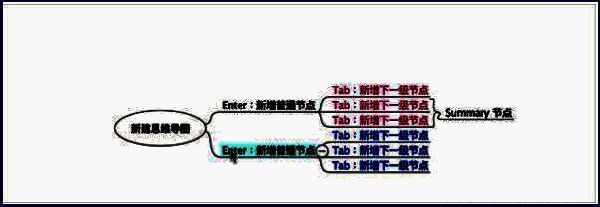
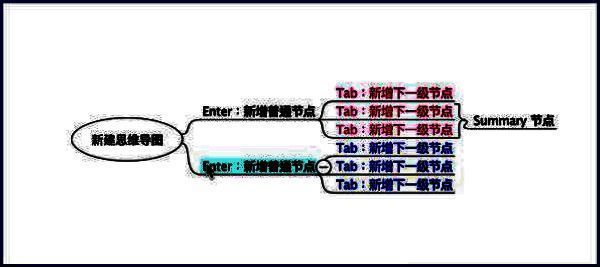
在Freeplane中,节点移动主要分为两大类:左右移动与上下移动,各自对应不同的逻辑调整目的。左右移动实质上是改变节点的隶属层级,例如将子节点升级为同级节点,或将其降级为其他节点的子项;而上下移动则用于调整同一层级内节点的排列顺序,便于按逻辑或优先级重新组织内容。
具体操作步骤详解
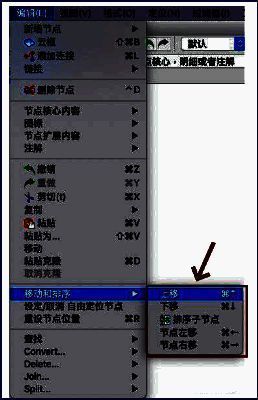
要实现节点的精准移动,可按照以下步骤操作:首先打开Freeplane软件并加载目标思维导图文件,接着选中需要调整的节点,点击顶部菜单栏中的“编辑”选项,进入功能扩展菜单。随后选择“移动和排序”子功能,在弹出的操作面板中即可根据实际需求执行上移、下移、左移或右移操作。
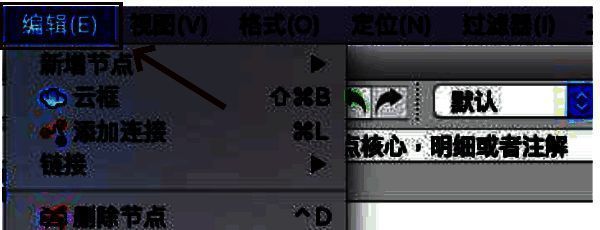
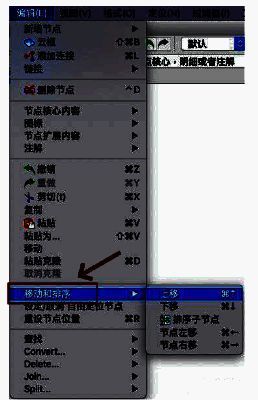
对于经常需要调整结构的用户来说,频繁点击菜单显然效率较低。因此强烈建议设置快捷键,推荐将Ctrl + ↑/↓/←/→绑定为上下左右移动节点的快捷方式,大幅提升编辑流畅度。