FreePlane:高效思维导图工具的色彩自定义优势
在信息整理与知识梳理过程中,
启动软件并创建新导图
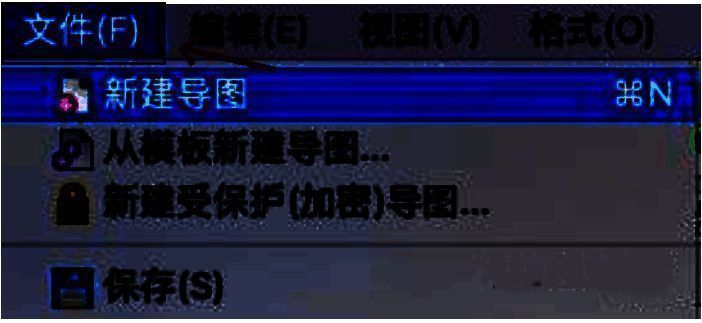
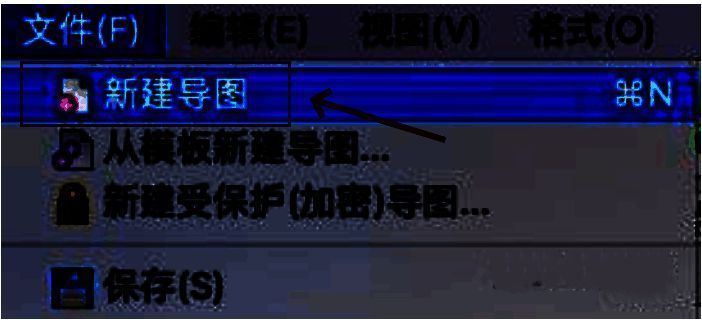
首先打开FreePlane应用程序,进入主界面后,点击顶部菜单栏中的“文件”选项,随后选择“新建导图”以创建一个全新的思维导图项目。这一步为后续的样式设置提供了操作基础。
调出右侧属性面板
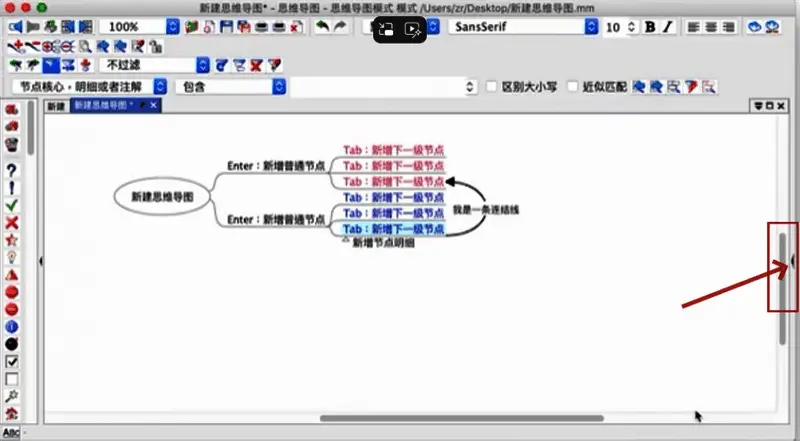
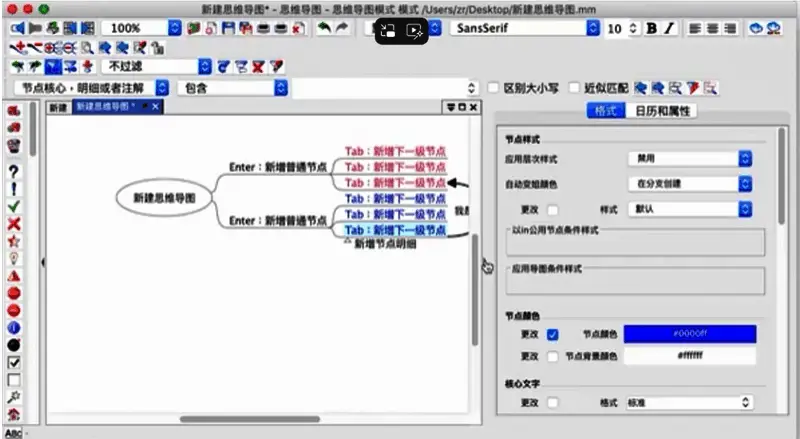
在新建的导图界面中,注意观察窗口右侧边栏,点击“半月形图标”即可展开属性控制面板。该面板集成了节点样式、颜色、字体、图标等多种编辑功能,是实现个性化设置的核心区域。
修改节点与字体颜色
在右侧属性面板中,找到“节点颜色”设置选项。点击颜色选择器后,系统将弹出调色板,用户可自由选取目标颜色。一旦选定,所选颜色将自动应用于当前节点的背景及字体,实现字体颜色的即时变更。此外,还可通过“文本样式”进一步微调字体大小与粗细,提升整体视觉层次。