软件功能亮点与使用场景
kmplayer plus作为一款功能强大且广受用户青睐的多媒体播放工具,凭借其流畅的播放体验、丰富的自定义选项以及对多种格式的广泛支持,在影音播放领域占据重要地位。许多用户在日常观影过程中,希望获得更沉浸的视觉享受,因此“全屏播放”成为高频使用的核心功能之一。然而部分新手用户在初次使用时,往往不清楚如何快速进入全屏模式。本文将为你详细解析kmplayer plus的全屏设置方法,涵盖多种操作路径,助你轻松实现全屏播放。

进入设置界面的操作方式
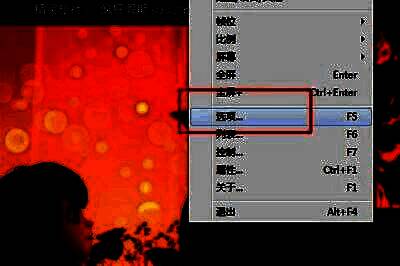
要对播放器进行全屏相关配置,首先需要进入设置菜单。用户可在视频播放界面中,通过鼠标右键点击播放窗口,从弹出的上下文菜单中选择【选项】进入设置面板;此外,也可以直接按下键盘上的【F5】快捷键,快速打开设置界面,提升操作效率。
设置启动时默认全屏模式
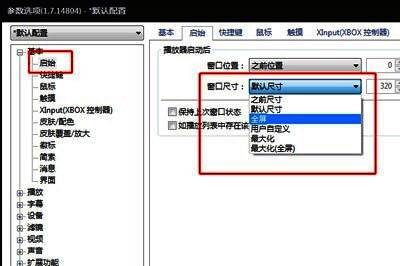
在设置界面中,切换至【基本】分类下的【启始】选项卡。在此处可以找到【播放器启动后】的【窗口尺寸】设置项,将其修改为【全屏】或【最大化全屏】,随后点击【应用】并确认。完成设置后,每次启动kmplayer plus并播放视频时,播放器将自动以全屏或最大化窗口形式呈现,省去手动调整的步骤。
灵活切换与自定义播放尺寸
若在全屏状态下需要临时退出,用户可直接按下键盘上的【ESC】键,迅速退出全屏回到窗口模式。同时,在设置中的窗口尺寸选项里,还支持用户自定义播放窗口的大小比例,满足不同场景下的观看需求,如分屏学习、多任务处理等个性化使用习惯。

启用双击切换全屏功能
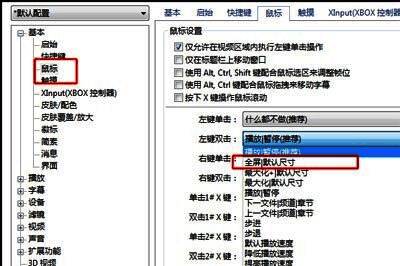
为了提升操作便捷性,用户还可通过鼠标手势实现快速切换。进入设置界面的【鼠标】选项卡,将【左键双击】的功能设置为【全屏|默认尺寸】,保存配置后,即可在播放过程中通过双击播放区域,实现全屏与窗口模式之间的无缝切换,极大提升使用体验。