Freeplane节点添加功能简介
在使用Freeplane进行思维导图创作时,新增节点是最基础也是最核心的操作之一。无论是整理思路、规划项目还是学习笔记,灵活运用节点添加功能都能极大提升效率。这款开源软件凭借其强大的自定义能力和简洁的操作逻辑,深受学生、教师以及项目管理者的喜爱。
快速新增同级与子级节点
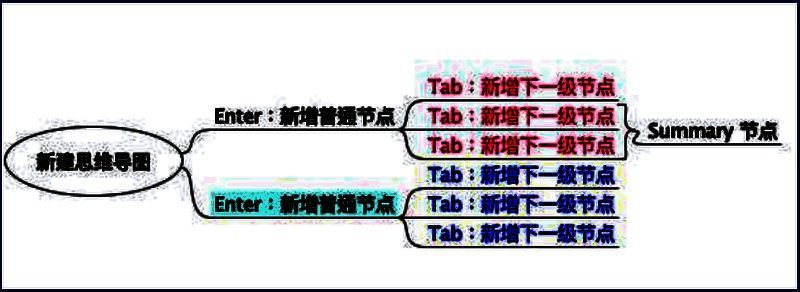
Freeplane提供了极为便捷的快捷键操作来新增节点:按下Enter键可创建一个同级节点,而使用Tab键则会生成一个下一级的子节点。这种设计与主流思维导图工具保持一致,用户无需额外学习即可上手,极大提升了操作流畅度。
通过菜单栏手动添加节点
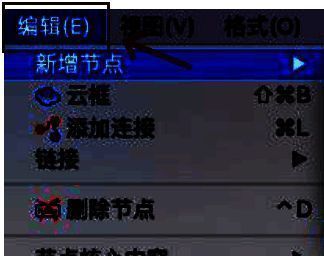
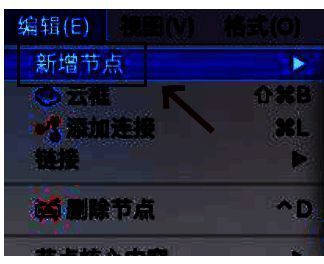
除了快捷键,用户也可以通过点击顶部菜单栏的“编辑”选项,进入节点管理功能区,选择“新增节点”来手动插入新的分支。这种方式更适合初学者或需要精确控制节点位置的场景。
添加总结节点的正确方式
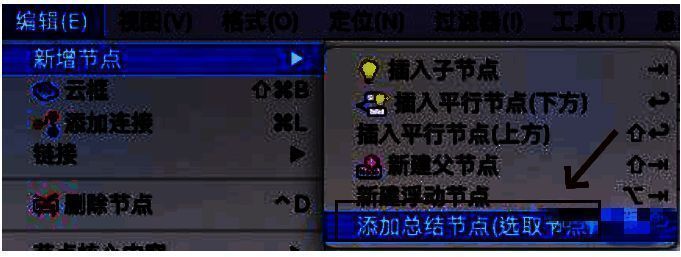
当需要对多个节点进行归纳时,Freeplane支持添加“总结节点”。用户可通过“新增总节点”功能,将同一层级的若干节点合并为一个概括性节点,帮助提升导图的逻辑清晰度。
总结节点的使用限制说明
需要注意的是,总结节点不能跨层级或跨颜色组创建。例如,红色标记的节点之间、蓝色标记的节点之间可以分别创建总结节点,但不能将部分红色和部分蓝色节点混合选中后添加总结节点。这一规则确保了思维导图结构的严谨性与可读性。