问题背景与影响
Adobe Reader XI作为一款广受用户信赖的PDF文档阅读工具,虽然功能稳定、兼容性强,但在长期使用过程中,部分用户反馈遇到文字显示模糊、不清晰的问题,尤其是在高分辨率屏幕上更为明显。这一问题不仅影响阅读体验,还可能对需要精确查看文档内容的用户造成困扰。
进入编辑菜单开启设置
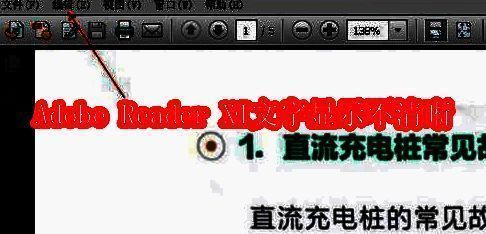
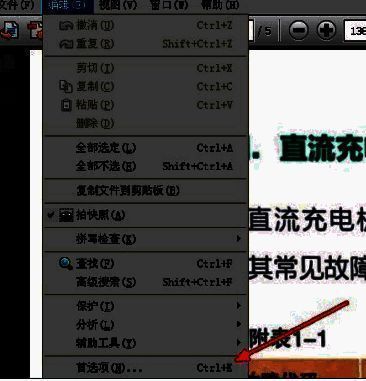
要解决该问题,首先打开任意PDF文档,在软件左上角找到“编辑”菜单并点击进入。这是进入核心设置功能的第一步,为后续调整显示参数做好准备。
进入首选项配置界面
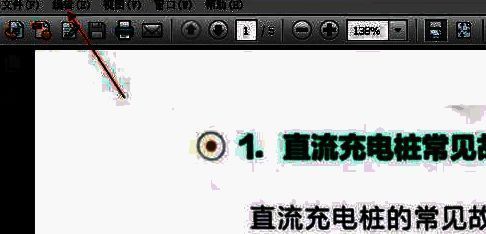
在编辑菜单展开后,选择底部的“首选项”选项。该功能模块集中管理软件的各项个性化设置,包括安全性、页面显示、搜索选项等,是优化视觉效果的关键入口。
调整页面显示渲染模式
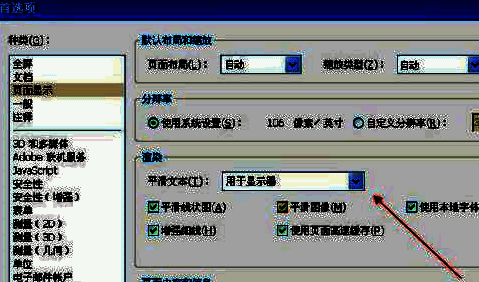
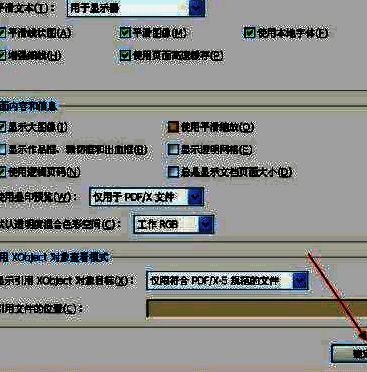
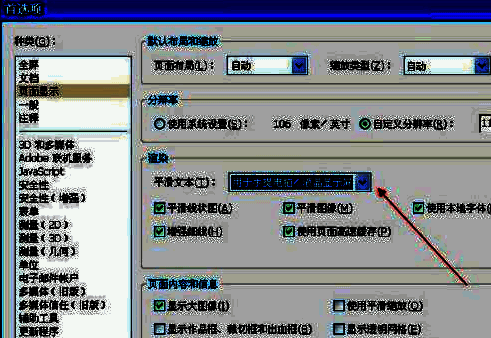
进入首选项窗口后,在左侧列表中选择“页面显示”分类下的“渲染”设置项。在此处将“渲染方法”更改为“用于显示器”选项,该模式会关闭字体平滑优化,启用系统原生字体渲染机制,从而显著提升文字清晰度。
选择最优显示模式并保存
在渲染设置中点击“用于显示器”选项,然后点击窗口底部的“确定”按钮,完成设置应用。重新加载文档后,可以明显看到文字边缘更加锐利,不再出现模糊或发虚的现象。