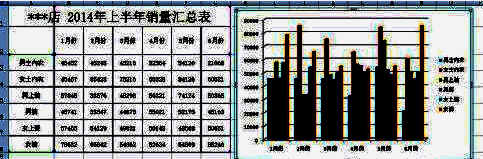
轻松上手Excel2007图表功能
在日常办公中,数据可视化是提升报告专业度的关键一步。Excel2007虽然是一款较早期的办公软件,但其内置的图表功能已经足够强大,能够帮助用户快速将枯燥的数据转化为直观的柱形图。无论是用于工作总结、财务报表还是项目分析,掌握这一技能都能显著提升工作效率。接下来,就为大家详细演示如何在Excel2007中添加柱形图,并进行个性化设置。
启动表格并进入插入界面
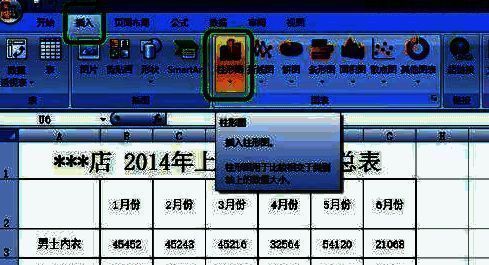
首先打开需要制作图表的Excel2007文件,确保你要展示的数据已经整理完毕。选中包含标题和数值的整个数据区域,这一步是生成准确图表的基础。接着点击顶部菜单栏中的“插入”选项卡,在功能区中找到“柱形图”按钮并点击。
选择合适的柱形图样式
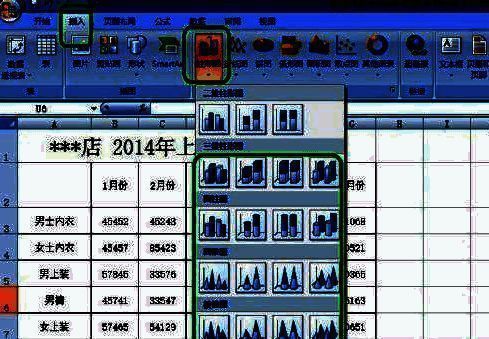
点击“柱形图”后,会弹出多种图表样式供选择,包括二维柱形图、三维柱形图、堆积柱形图等。根据你的数据特点和展示需求,选择最合适的样式。例如,三维柱形图更适合演示场合,而普通二维图则更适用于打印文档。点击选定样式后,图表将自动生成并嵌入当前工作表中。
为图表添加数据标签提升可读性
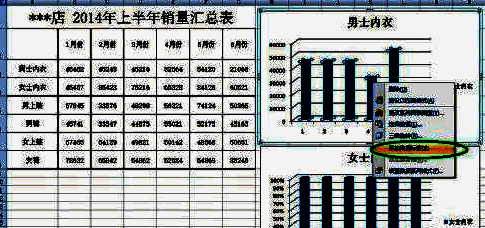
生成图表后,右键点击图表区域,选择“添加数据标签”选项,这样每个柱子上方都会显示具体的数值,使数据更加清晰明了。这对于汇报或分享时尤为重要,能够让观众一目了然地获取关键信息。
灵活切换图表类型满足不同需求
如果发现柱形图不适合当前数据趋势,还可以随时更换为其他类型。再次右键点击图表,选择“更改图表类型”,即可切换为折线图、饼图、面积图等多种形式。例如,将柱形图改为折线图后,能更清楚地展现数据的变化趋势。
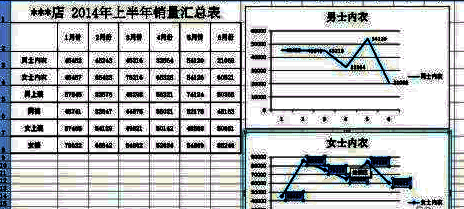
统一多组数据生成综合图表
对于包含多个数据系列的情况,也可以一次性选中全部数据区域,然后按照上述步骤插入图表。这样生成的图表能同时展现多组数据的对比关系,极大增强了数据分析的直观性。