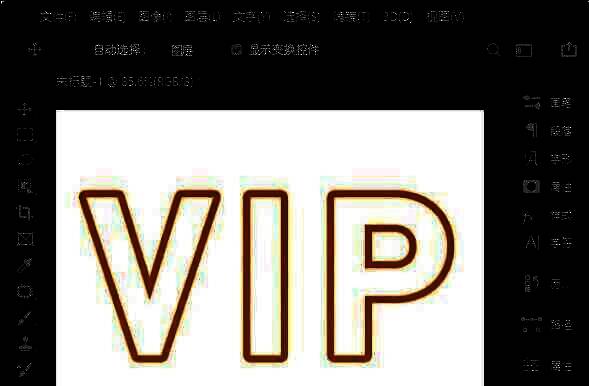
轻松打造个性空心字,PS2021新手也能快速上手
在Photoshop 2021中,文字效果的创作空间极为丰富,空心字作为一种极具视觉冲击力的设计形式,广泛应用于海报、封面和创意排版中。只需简单几步,你就能将普通文字变为时尚的空心样式,提升设计质感。下面将详细介绍这一实用技巧,帮助你快速掌握核心操作流程。
输入文字并进入图层样式设置
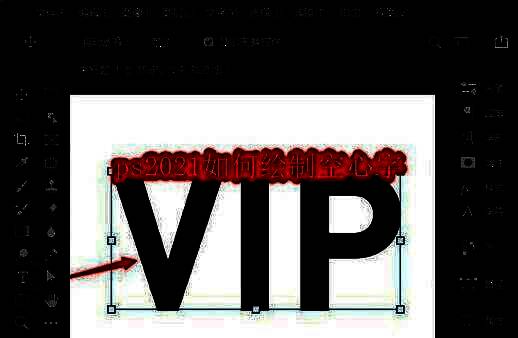
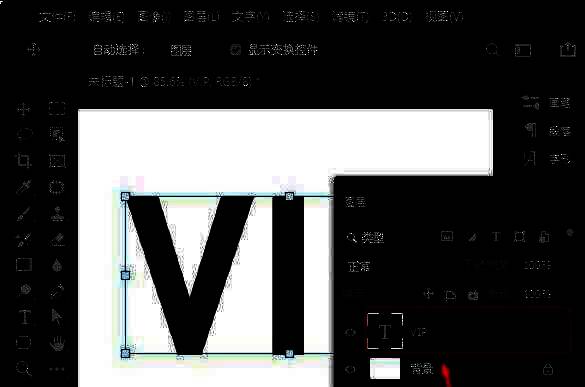
首先,打开Photoshop 2021,使用左侧工具栏中的【文字工具】(T图标)在画布上输入你想要的文字内容,例如“VIP”。确保文字图层独立存在,方便后续样式调整。接着,在右侧【图层】面板中,双击该文字图层缩略图,即可弹出【图层样式】对话框,这是实现空心效果的关键步骤。
调整填充透明度实现“空心”基础
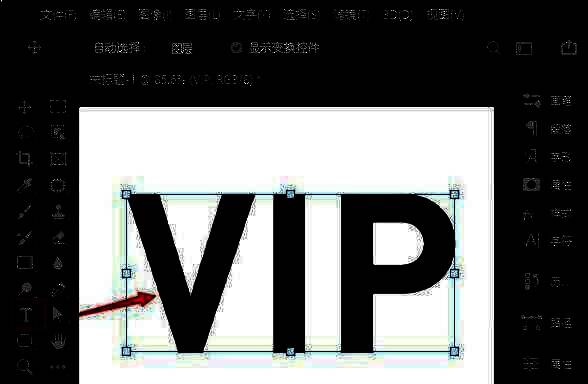
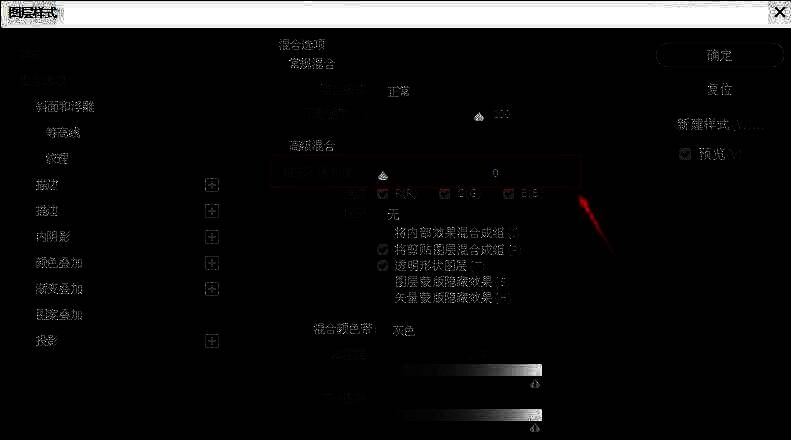
进入图层样式后,找到【高级混合】区域中的【填充不透明度】选项,将其数值拖动至【0%】。此时你会发现文字的内部填充消失,只留下文字轮廓,为空心效果打下基础。这一步是实现“空”字的核心,让后续描边更突出。
添加描边让空心字更具设计感
接下来,在左侧样式列表中选择【描边】选项,设置大小为【8像素】,位置选择“外部”,以增强轮廓清晰度。在填充类型中选择【渐变】,并设定为金色渐变(可自定义颜色),让文字边缘呈现出华丽的金属质感。设置完成后点击【确定】,即可完成整体效果。
最终效果呈现:炫酷空心字完成
完成上述操作后,画布上的“VIP”文字已成功变为具有金色渐变描边的空心字,视觉层次分明,极具吸引力。这种效果不仅适用于英文,中文或其他字体同样适用,只需根据需要调整描边粗细与颜色即可。