软件功能与用户需求背景
在Photoshop 2021这款广受设计师和摄影爱好者青睐的专业图像处理软件中,图片校正是一项高频且实用的功能。许多用户在处理建筑摄影、文档扫描或倾斜拍摄的照片时,常常面临画面透视失真、角度偏移等问题。为此,PS2021提供了高效的透视剪裁工具,帮助用户快速修正图像形变,还原真实比例。本文将详细介绍如何利用该功能实现一键校正,即便是刚接触PS的新手也能轻松掌握。
导入素材并启动校正工具
首先,打开
设定校准区域与调整边框
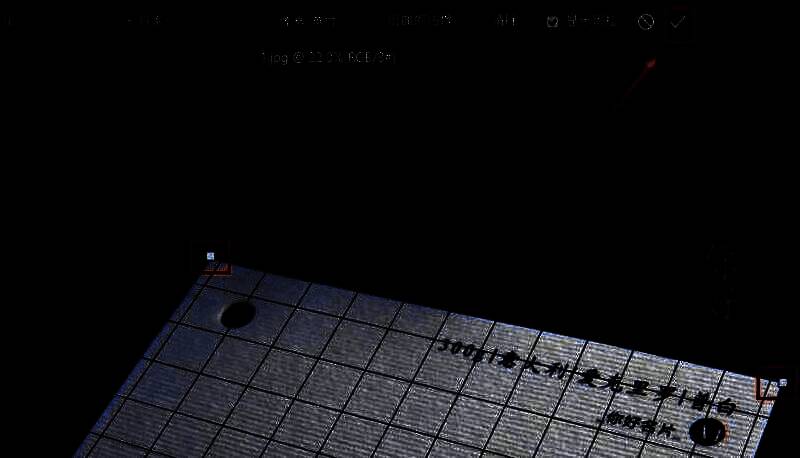
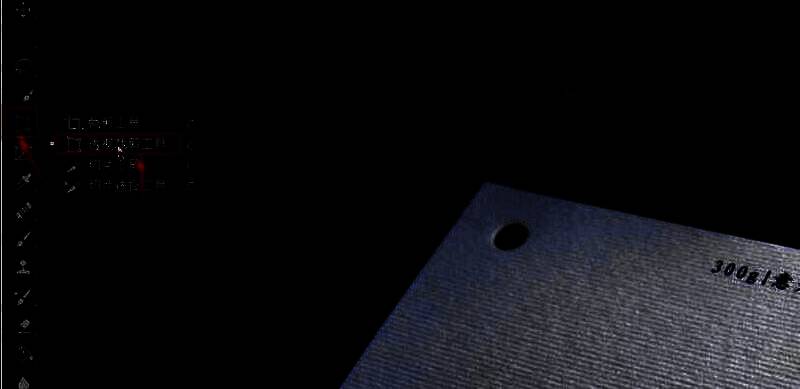
切换至透视剪裁模式后,鼠标光标会变为可自由拖动的四边形框。此时,用户需根据目标图像的边缘结构,手动调整四个顶点位置,使其精准贴合画面中的关键直线,例如建筑物的轮廓或书本的四边。系统会自动识别并保持四边形的透视关系,确保校正后的图像符合视觉逻辑。
完成校正并输出结果
当剪裁区域调整完毕后,确认四边已准确匹配目标物体的边界。此时,点击上方属性栏右端的“勾号”确认按钮,软件将立即执行透视校正操作,并自动裁剪多余区域。最终生成的图像不仅角度端正,且比例协调,完美消除原始素材中的视觉畸变。