
Photoshop也能玩转3D?工作区切换竟然这么简单
Adobe Photoshop作为全球最主流的图像处理软件之一,深受设计师、摄影师和创意工作者喜爱。其实除了常规修图功能,PS还隐藏着强大的3D创作能力——只需切换到“3D工作区”,就能快速调出专业级建模与渲染面板!最近不少新手用户都在问:“怎么把默认的‘基本功能’改成3D模式?”别急,这篇超详细图文教程手把手教你搞定,小白也能秒变高手!

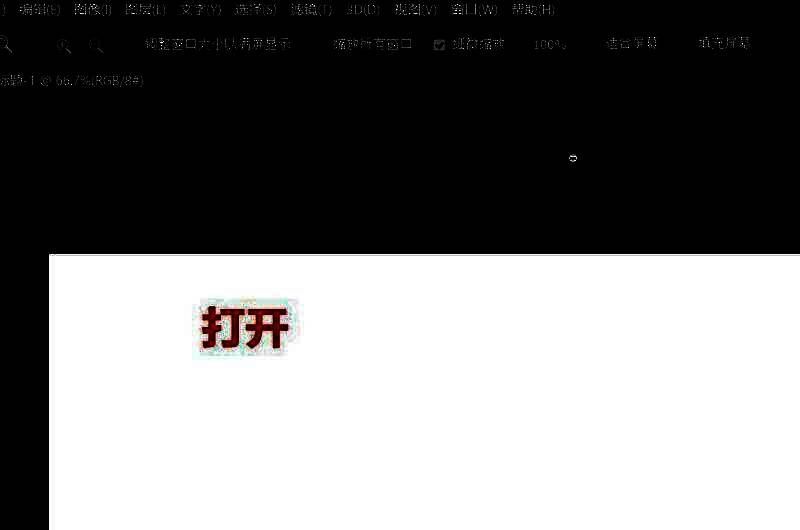
第一步:打开一张适合3D操作的图片
要激活3D功能,建议先用PS打开一张具备立体感或纹理丰富的图片,比如产品图、建筑照片等,这样后续操作更直观。文件加载完成后,你会发现默认进入的是“基本功能工作区”,这是大多数用户的日常使用界面。
第二步:找到右上角的工作区切换按钮
目光移到选项栏的右上角,你会看到一个类似九宫格图标的小按钮(带向下箭头),这就是PS的核心工作区管理器。点击它后会弹出一个下拉菜单,当前选中的“基本功能”会被高亮标记,清晰明了。
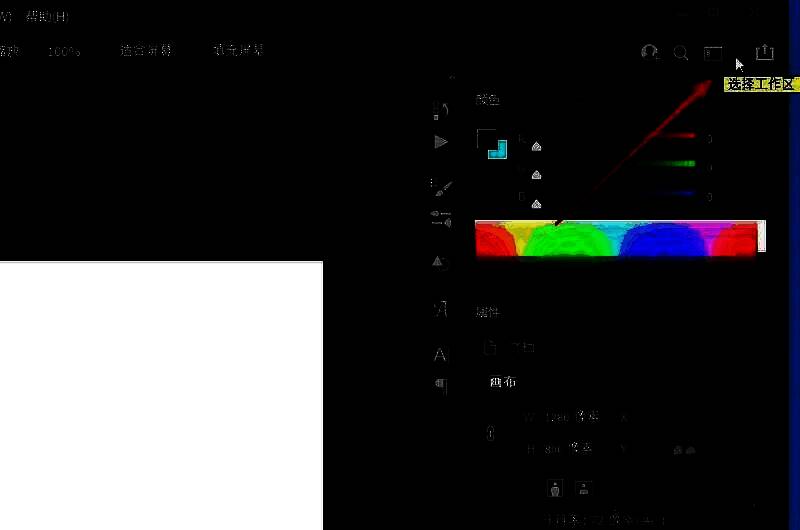
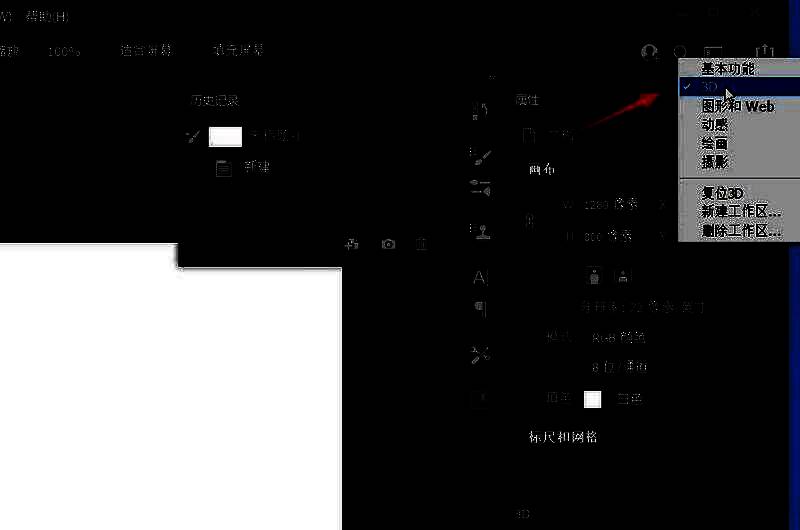
第三步:直接选择“3D”选项即可完成切换
在下拉菜单中找到并点击“3D”选项,你会发现整个界面布局瞬间变化——原本的图层、历史记录等面板自动重组,取而代之的是全新的“3D”面板和相关工具栏,包括材质、光源、相机视角等专业设置,专为三维建模优化而来。
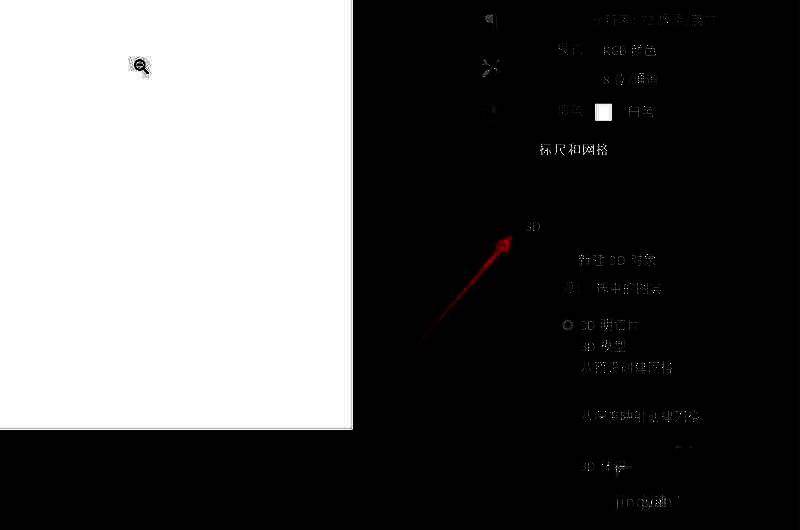
第四步:深入探索3D面板功能
点击左侧或右侧的“3D”标签,即可展开完整的3D编辑面板。这里你可以调整模型材质、设置光照角度、切换相机视角,甚至导入外部OBJ文件进行精细化建模,堪称数字艺术家的秘密武器!
进阶技巧:通过菜单栏快速切换其他工作区
除了右上角快捷切换,你还可以通过顶部菜单栏【窗口 > 工作区】进入二级菜单,直接选择“图形和Web”、“动感”、“绘画”、“摄影”等多种预设工作区,满足不同创作需求。比如做UI设计推荐用“图形和Web”,绘画插画党首选“绘画”模式。
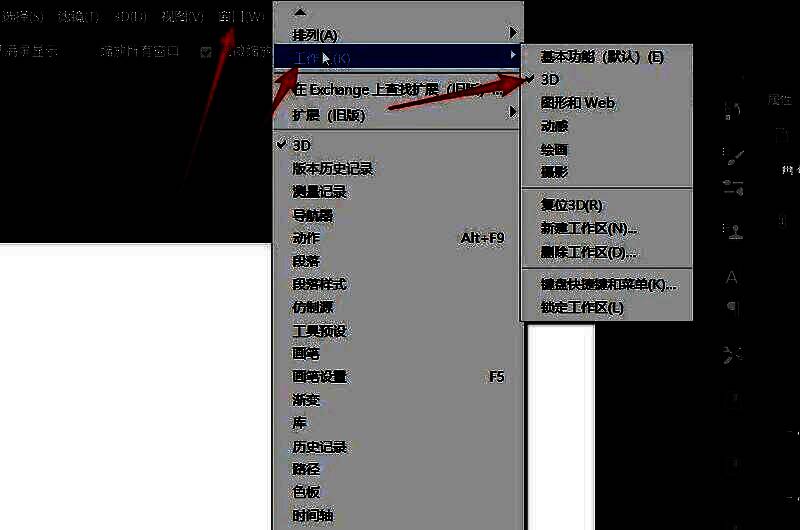
自定义你的专属工作流
如果觉得官方预设不够贴心?PS还贴心地提供了“新建工作区”功能!当你调整好面板布局、工具栏位置后,只需点击【窗口 > 工作区 > 新建工作区】,就能保存为个性化模板,下次一键调用,效率直接拉满!

























