视频剪辑必备技能:字幕怎么加?
在视频创作日益火爆的今天,Adobe Premiere Pro 2020作为专业级剪辑软件,深受UP主、自媒体人和影视从业者的青睐。但不少新手在使用时卡在第一步——不知道如何为视频添加字幕。别急,这篇超详细图文教程来了,让你轻松掌握核心技巧,剪辑效率翻倍!
从零开始:创建项目导入素材
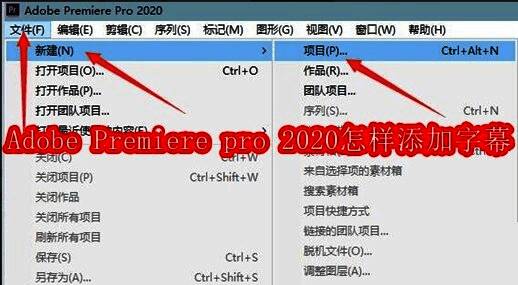
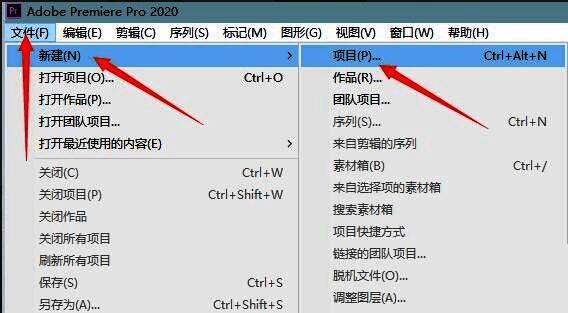
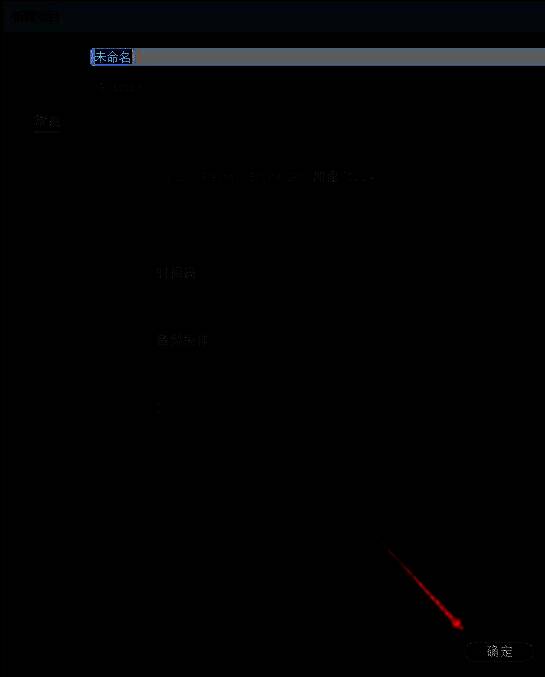
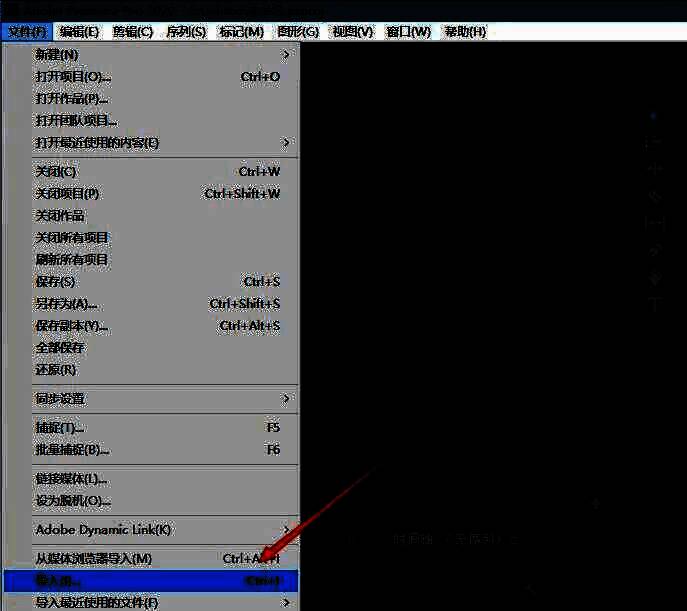
打开软件后,点击左上角“文件--新建--项目”,即可开启一个全新的剪辑工程。接着导入你的视频素材——既可通过菜单栏的“文件--导入”进行添加,也能直接在左下角的素材区右键选择导入,或者双击空白区域快速加载文件,操作灵活多样,总有一种适合你。
拖入时间线,准备添加字幕
将导入的视频素材从左侧素材区直接拖拽到右侧的时间轴序列中,视频就会出现在预览窗口,标志着基础剪辑结构已完成。此时就可以进入字幕环节啦!
进入图形工作区,找到文字工具
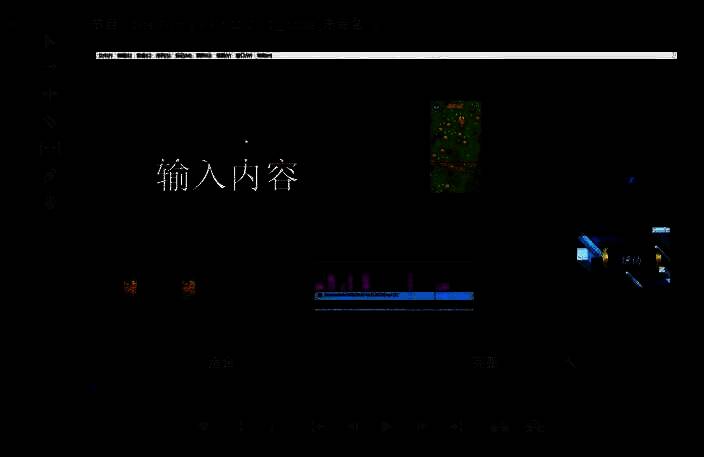
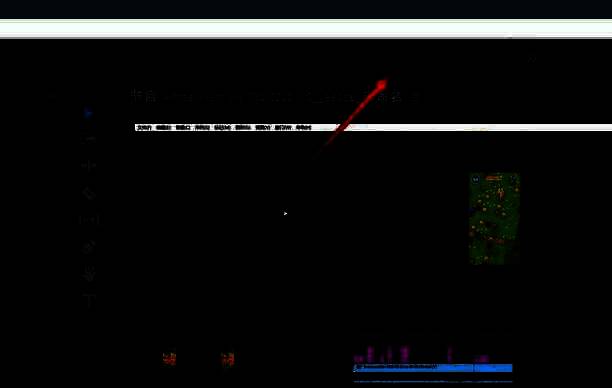
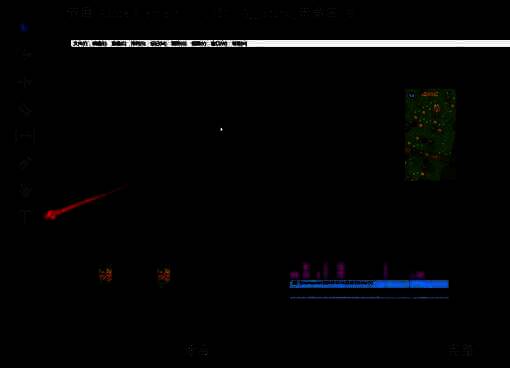
点击顶部菜单栏的“图形”选项,切换至专为字幕和图形设计的工作区。在这里,左侧工具栏中醒目的“T”图标就是文字工具入口。点击它,然后在中央预览窗口中框选想要放置字幕的位置,输入文字内容,一段基础字幕就诞生了!
精细调整:字体、颜色、动画全掌控
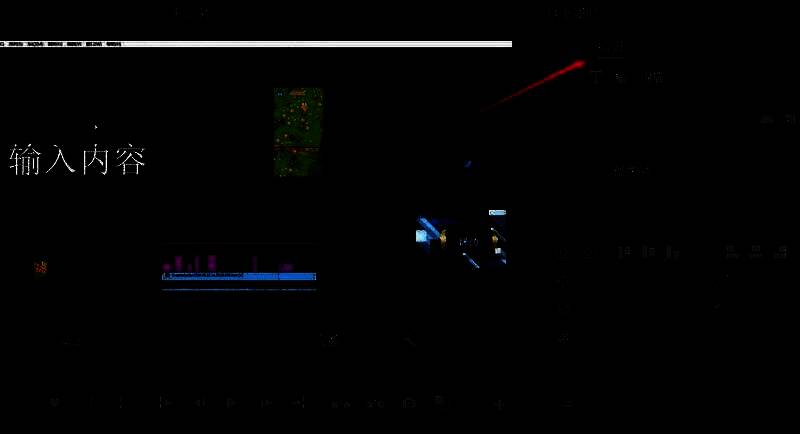
字幕不是只能静态显示!选中字幕后,在右侧的“编辑”面板中可以自由调整字体样式、字号大小、颜色填充、描边效果甚至动画入场方式,让字幕真正贴合你的视频风格,提升整体质感。