专业剪辑神器登场
Adobe Premiere Pro 2020作为全球视频创作者广泛使用的专业剪辑工具,凭借其强大的功能和灵活的操作界面,成为影视制作、Vlog剪辑乃至短视频创作的核心软件。对于刚入门的新手来说,掌握基础操作是迈向高效剪辑的第一步,这篇干货满满的指南带你快速熟悉全流程。
核心界面一图读懂
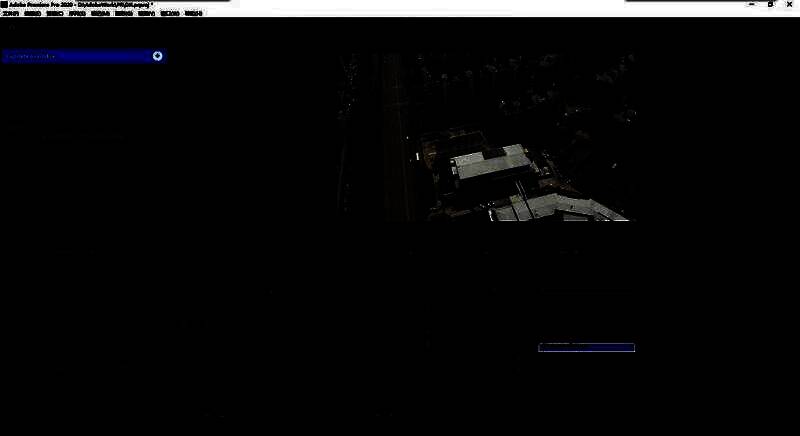
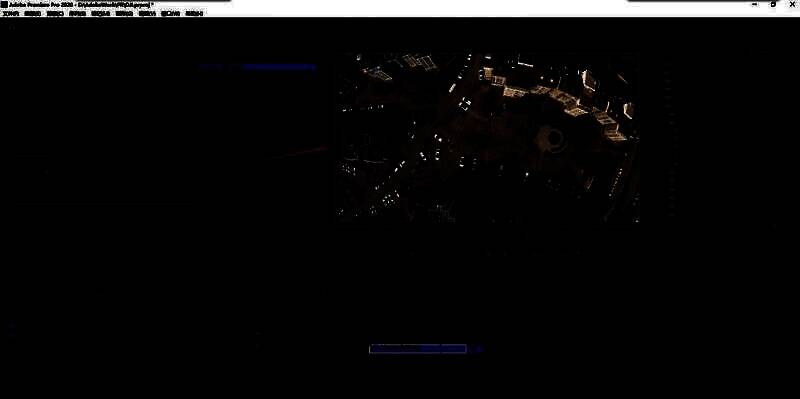
软件界面看似复杂,实则逻辑清晰:顶部预览窗口用于实时查看素材效果;中间的时间线窗口决定了成片长度——拖动到哪,视频就到哪;左侧面板则是你的素材管理中心,只需双击即可导入视频、图片或音频文件,轻松实现多轨编辑。
特效与工具高效组合
右侧面板集合了丰富效果资源,选中后直接拖拽至时间线即可应用,并支持自定义参数调整;下方工具栏中,“选择”用于移动片段、“剃刀”精准分割、“文本”快速加字幕,这三个工具堪称剪辑黄金组合,熟练使用可大幅提升效率。
音视频轨道与情绪表达技巧
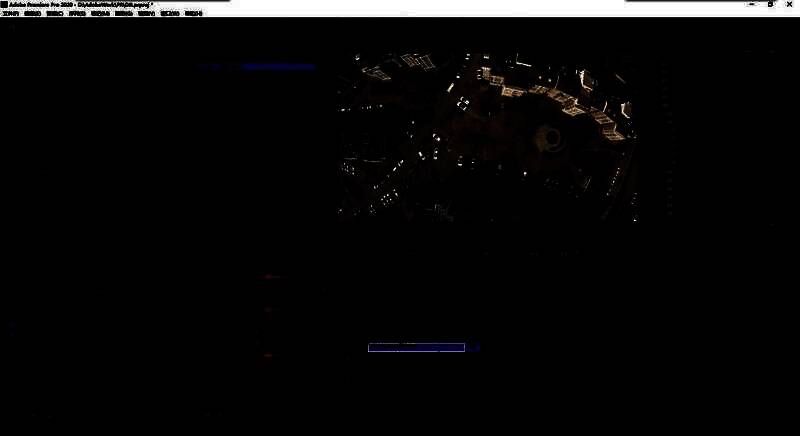
V1-V3为视频轨道,A1-A3对应音频轨道,合理分层让剪辑更有序。音频分为背景音乐(BGM)营造氛围、人声对白传递信息、音效拟音增强真实感三类。比如表现寒冷场景可调蓝调滤镜,回忆片段加柔光模糊,震惊情绪则用脸部特写镜头强化冲击力。
导出前必做的检查步骤
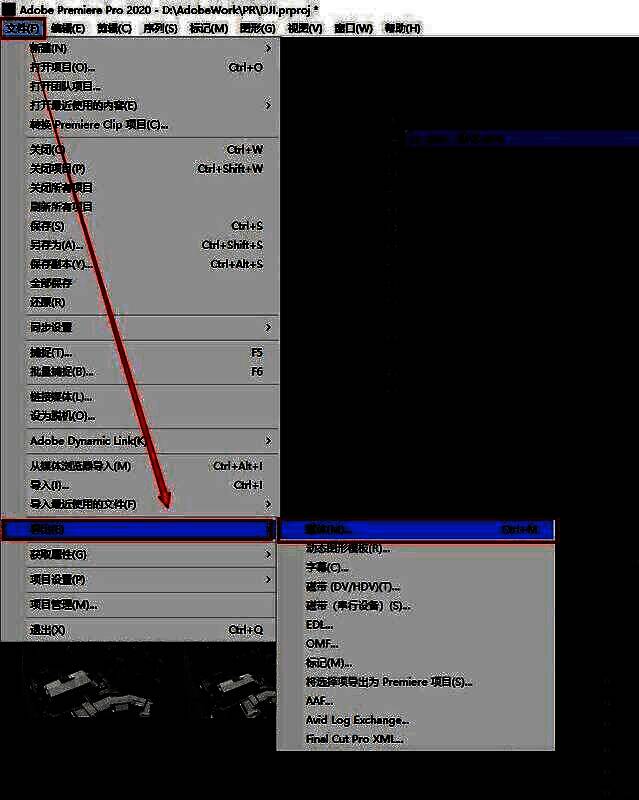
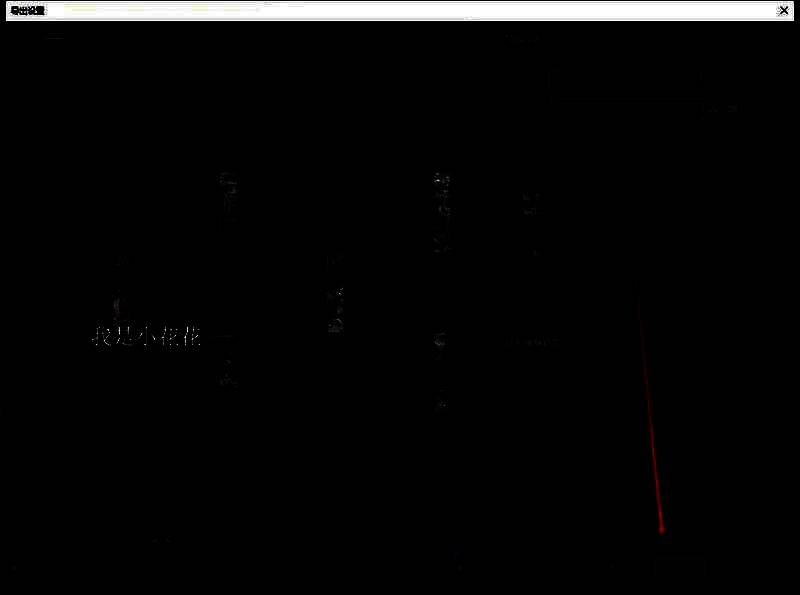
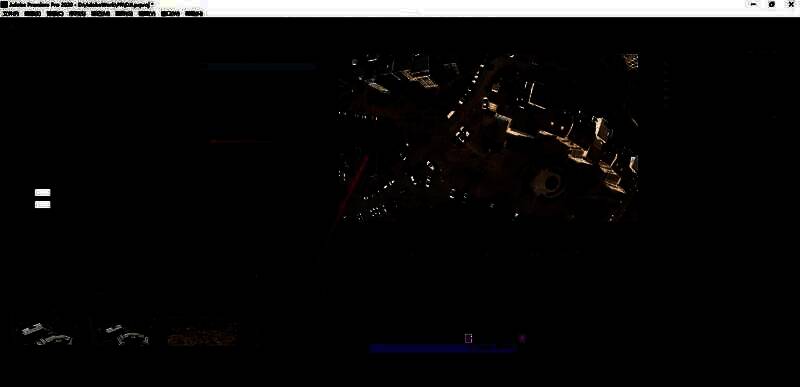
完成剪辑后别急着导出!先检查时间线上是否有红色细线提示未渲染素材,若有需右键选择“渲染入点到出点”进行预渲染,确保输出流畅无卡顿。最后点击“文件 > 导出 > 媒体”,设置分辨率、格式与码率,高质量视频即可一键生成。