专业剪辑师都在用的录音功能
Adobe Premiere Pro 2020作为影视剪辑领域的标杆级软件,不仅支持高效视频编辑,其内置的画外音录制功能也深受内容创作者喜爱。无论你是短视频博主、UP主还是影视后期新人,掌握这项技能都能大幅提升工作效率和作品质感。
从零开始搭建录制环境
首先打开软件并创建一个全新项目,在序列设置中选择与素材匹配的预设参数,随后将需要配音的视频文件导入时间轴。这一步是确保后续录音与画面精准同步的关键基础操作。
精准配置音频输入设备
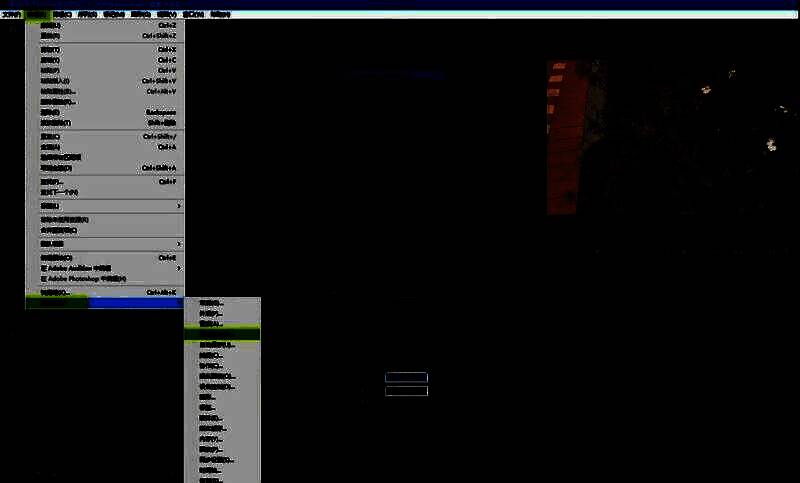
进入菜单栏中的“音频硬件”选项,确认系统已识别麦克风设备;接着在“音频输入设置”中将默认输入源指定为你的麦克风型号,避免因设备错选导致无声或杂音问题。
优化录音前的关键参数
在音频轨道面板勾选“时间轴录制期间静音输入”,此设置可防止原视频背景音干扰新录制的人声,让画外音更加清晰干净,尤其适合处理访谈类或解说型视频内容。
一键启动画外音录制模式
右键点击音频轨道,选择“画外音录制”功能按钮,此时软件会自动准备录音状态,并在预览窗口弹出倒计时提示框,帮助用户做好心理准备和发声调整。
倒计时结束后正式录音
当屏幕出现3-2-1倒计时动画并归零后,即可开始朗读台词。此时音频波形会实时呈现在轨道上,红色圆点标识录音中状态,方便直观判断是否正常录入声音。
完成录制后的操作指引
录音完毕后单击播放/停止切换按钮(通常为方形红色图标),软件会自动将录制好的音频片段嵌入当前时间轴位置,无需手动拖拽,极大简化后期整合流程。
即时回放检验录制成果
最后直接播放时间轴内容,即可听到刚录制的画外音与原视频画面完美同步的效果。如不满意还可多次重录覆盖,操作灵活且无损原有工程文件。