视频剪辑神器Premiere Pro的魅力
作为全球专业剪辑师和短视频创作者的首选工具,Adobe Premiere Pro凭借强大灵活的编辑功能持续领跑行业。尤其在转场效果制作方面,Pr2020版本操作直观、效果丰富,让新手也能快速上手,轻松打造电影级视觉过渡。
从零开始创建项目
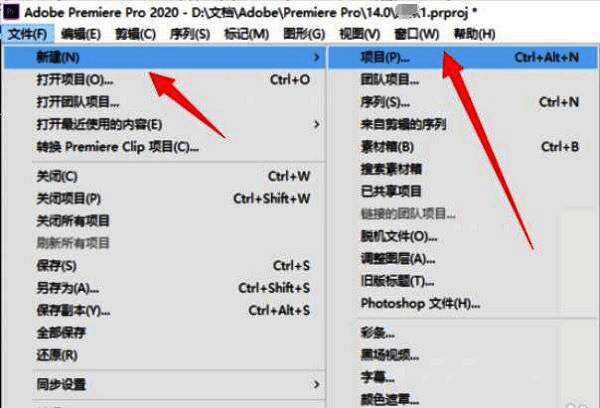
启动Adobe Premiere Pro 2020后,点击界面左上角的【文件】菜单,选择“新建项目”,为你的创意之旅打下基础。
设置序列让素材有家可归
在项目面板左下角点击“新建序列”,系统会自动匹配常用分辨率与帧率,确保后续剪辑流畅稳定,这是高效剪辑的关键一步。
导入素材开启创作旅程
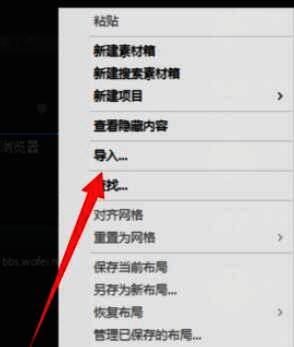
将准备好的图片或视频文件直接拖入项目面板,或通过右键导入功能添加,多种方式满足不同习惯,让素材管理井然有序。
排列轨道构建基础结构
将两段素材依次拖拽至时间轴上的视频轨道(如V1),注意留出适当的交叠区域,这样能更自然地衔接转场动画。
打开效果面板发现宝藏功能
点击界面左上方的【效果】标签,展开包含转场、调色、音频等在内的强大工具库,这里是实现专业感的关键入口。
一键拖拽实现丝滑转场
在“视频过渡”分类中挑选喜欢的效果(如交叉溶解、滑动、推进等),直接将其拖放到两段素材之间的交界处,松手即生效,操作简单却极具表现力。