专业文本编辑利器UltraEdit
UltraEdit作为一款功能强大且广受开发者与文字工作者青睐的文本编辑软件,以其高效的性能、丰富的功能和稳定的体验成为众多用户的首选工具。然而,不少新手在初次使用时常常对如何正确设置编码格式感到困惑——这一步看似简单,却直接影响文件的读取与显示效果,稍有不慎就可能导致中文乱码等尴尬问题。
轻松六步掌握编码设置技巧
第一步:启动UltraEdit软件,界面简洁直观,适合各类用户快速上手。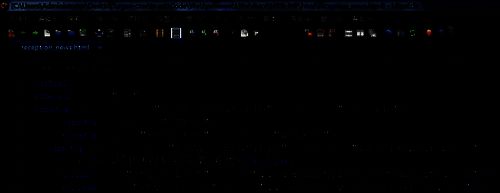
定位底部状态栏轻松切换编码
第二步:查看页面最下方的状态栏,当前文件的编码格式会在此处显示;点击右侧的小三角形箭头即可展开更多选项。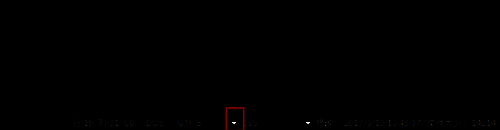
默认GBK编码适配中文环境
第三步:系统默认通常为“简体中文GBK”,这是兼容中文Windows系统的常见编码方式,适合处理本地中文文档。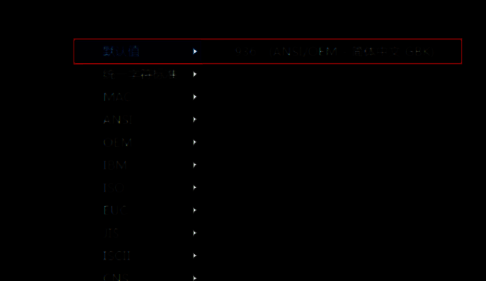
切换至UTF-8实现跨平台通用
第四步:若需提升文件兼容性(如用于网页开发或跨平台协作),可手动选择“UTF-8”编码格式,确保字符在全球范围内正确显示。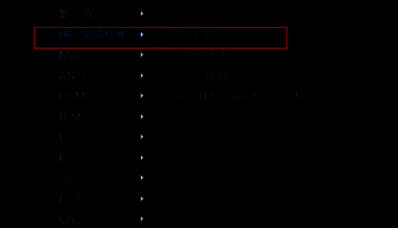
警惕乱码风险避免误操作
第五步:切记不可随意更改编码格式,尤其是未保存前强行转换可能导致原有中文内容出现乱码,务必根据实际需求谨慎选择。
附加技巧:调整行尾格式更灵活
第六步:点击编码箭头旁的另一个三角形按钮,还能设置行尾格式(如Windows、Unix/Linux、Mac),满足不同操作系统下的文件规范要求。