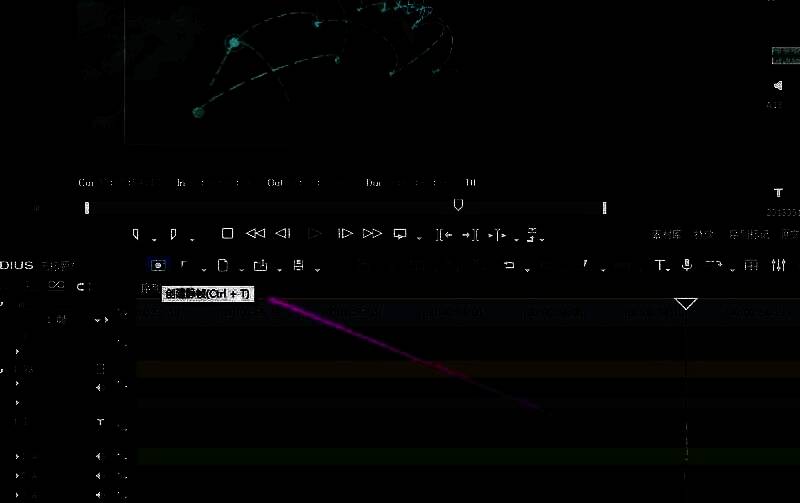
专业剪辑神器EDIUS的隐藏技能
作为一款备受视频创作者青睐的专业非线性编辑软件,
精准定位目标画面帧
首先,在时间轴上将播放头(鼠标指针)精确停靠在你想要提取的那一帧画面上,这是确保输出准确性的关键第一步。
放大时间轴锁定细节
按下快捷键“Z”不断放大时间轴刻度,直到能看到每一帧的独立区间,这样可以避免误选相邻帧,实现像素级精准控制。
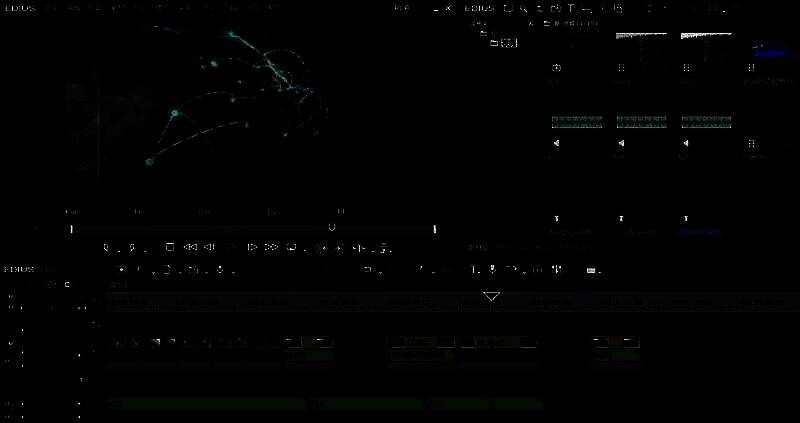
设置出入点限定输出范围
使用“I”和“O”快捷键分别设定入点与出点,且仅选中当前这一帧,从而告诉软件:“我只要这张图!”此法比直接截图更专业、分辨率更高。
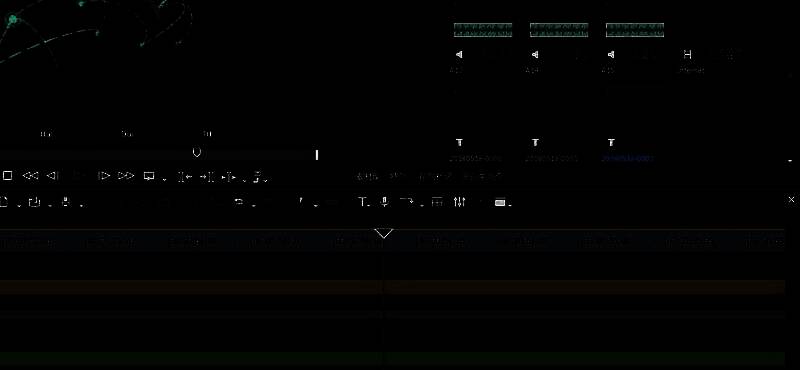
选择图像格式进行导出
进入“文件 > 输出 > 图像序列”或直接点击“输出为图像”,选择PNG或JPEG等常用格式,即可将该帧保存为高质量静态图片,适用于海报、分镜或素材归档。
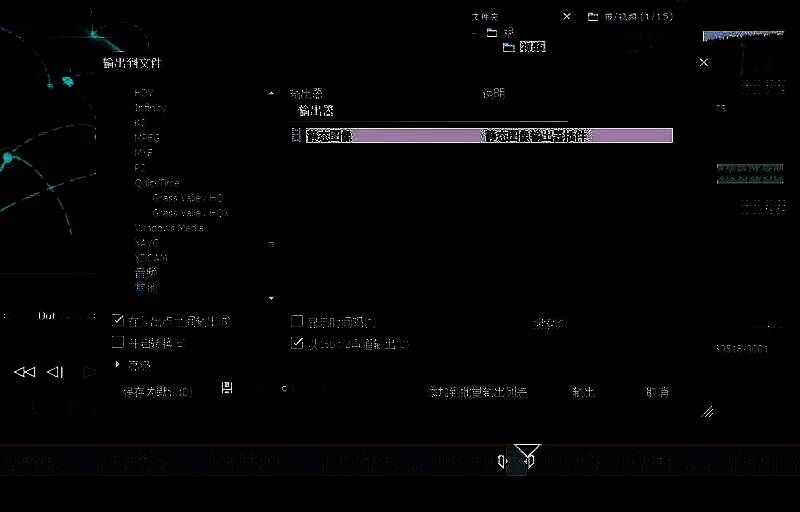
快速创建静帧并复用
点击顶部菜单栏的“素材 > 创建静帧”,系统会自动生成一个该帧的静态片段,拖入时间线即可反复调用,省去重复导出步骤,大幅提升工作效率。
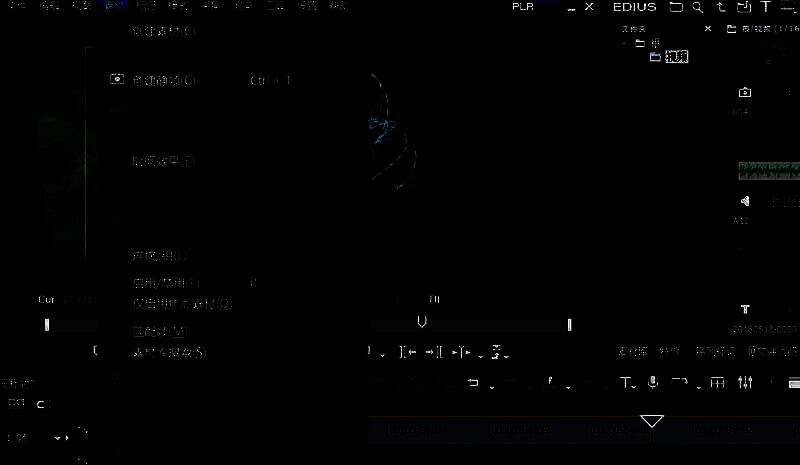
添加到工具栏实现一键操作
右键自定义工具栏,把“创建静帧”命令添加进去,从此只需一点就能完成整个流程,真正实现高效剪辑自由。