为什么这个操作让剪辑效率飙升?
在视频剪辑圈,EDIUS一直以高效稳定的性能深受专业用户和新手喜爱。最近不少创作者都在问:如何从视频中单独提取高质量音频?这不仅是素材再利用的关键一步,更是提升工作效率的隐藏技巧。别急,手把手教你轻松搞定!
第一步:导入并放置素材到时间线
打开EDIUS软件后,先将需要处理的视频文件导入项目资源库,接着直接拖拽至视频轨道上,系统会自动加载对应的音轨信息。
第二步:解锁音视频连接组
找到轨道上方“连接组”栏目中的小锁图标,点击即可解除音视频绑定状态,此时音轨将独立显示波形,方便后续单独操作。
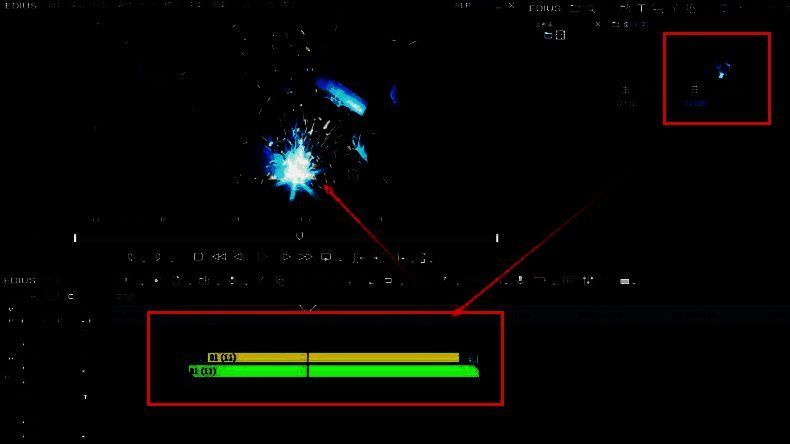
第三步:精准设置音频剪辑范围
在分离出的音轨上添加入点(I)和出点(O)标记,确保只导出你想要的那一段声音内容,避免多余部分混入最终文件。
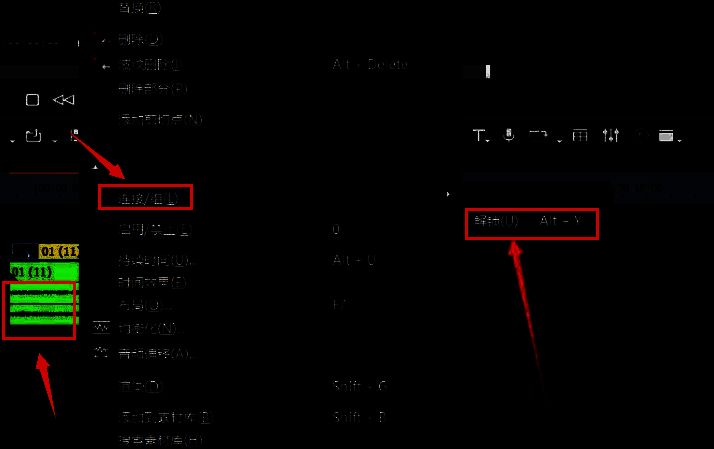
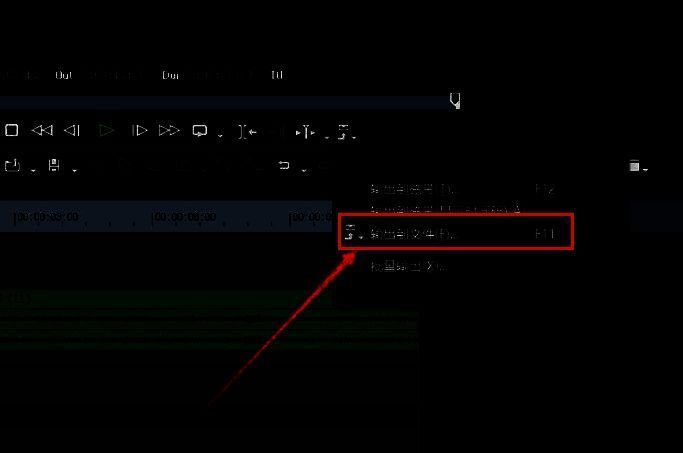
第四步:调出导出菜单开始输出
右键点击时间线上的音轨区域,选择“输出到文件”,弹出格式设置窗口,这里就是决定音质和兼容性的关键环节。
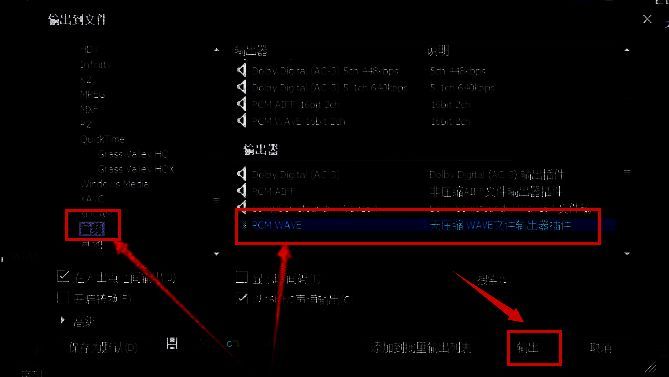
第五步:选择PCM WAVE格式保存音频
在音频选项中勾选“PCM WAVE”格式——这是无损音频标准,适合后期配音、配乐或上传平台使用,点击确定即可完成导出。