剪辑必备技能:EDIUS音轨操作全解析
对于视频创作者而言,EDIUS是一款功能强大且广受专业人士与新手喜爱的非线性编辑软件。它不仅界面友好、操作流畅,更以灵活的多轨道编辑系统著称。近期不少用户都在搜索“如何为视频添加独立音轨”,这不仅是提升作品质感的关键一步,也是进阶剪辑技巧的重要环节。接下来就带你一步步掌握这个实用功能!
第一步:创建空白工程文件
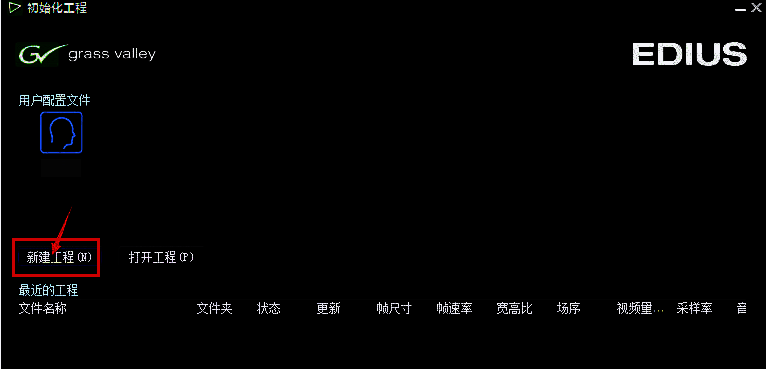
启动EDIUS后,首先进入主界面并点击“新建工程”按钮,建立一个干净的项目环境,这是进行任何复杂剪辑前的基础准备,确保后续操作不会因项目混乱而出错。
第二步:右键添加新视频轨道
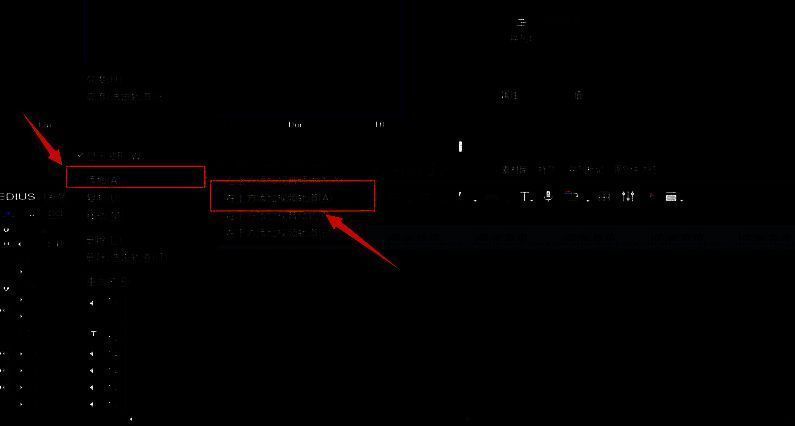
在时间轴区域,找到当前使用的视频轨道,鼠标右键点击任意一处空白轨道,在弹出菜单中选择“在上方添加视频轨道”选项——别小看这一步,其实质是为音频分离打下基础,因为新增轨道可专门用于放置独立音轨素材。
第三步:自定义轨道数量并确认
系统会弹出设置窗口,允许你输入需要新增的轨道层数。比如你想同时处理背景音乐、配音和音效,建议至少添加3条额外轨道以便分类管理。设置完成后点击确定,即可看到时间轴上多出清晰可辨的新轨道,随时准备导入音频文件。