剪辑神器EDIUS也能玩转高级色调渐变?
在视频创作圈,EDIUS一直是专业剪辑师和内容创作者的得力助手。它不仅操作流畅、兼容性强,还隐藏着许多实用又酷炫的技巧——比如让视频从彩色自然过渡到黑白的渐变效果!这可不是只有PR或达芬奇才能做到的高级操作,用EDIUS一样能轻松实现,而且步骤清晰、逻辑简单,新手也能快速掌握。
双轨叠加+单色滤镜是关键
无论你使用的是哪个版本的EDIUS,核心思路都一致:通过上下轨道叠加同一段素材,并对上层添加“单色”特效,再配合透明度关键帧控制显示比例,就能模拟出颜色由鲜艳到灰阶的动态变化过程。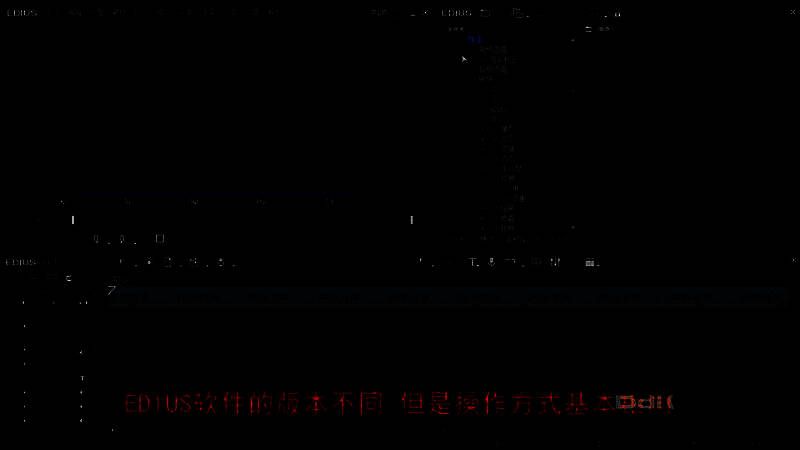
导入素材并复制到双轨道
首先将目标视频拖入素材库,接着分别放入时间线上的两个相邻视频轨道(如V1和V2),确保两段素材完全对齐。这样底层保留原色彩,上层则负责黑白过渡,形成视觉上的渐变层次。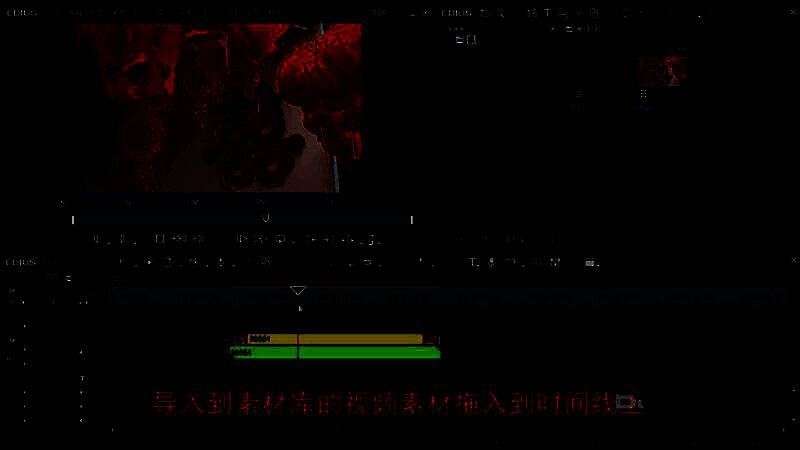
给上层加“单色”滤镜开启黑白模式
选中上层视频片段,在特效面板中找到“色彩校正”分类下的“单色”效果并拖拽应用。此时上层画面已变为黑白,底层仍为彩色,接下来只需控制上层透明度即可完成渐变动画。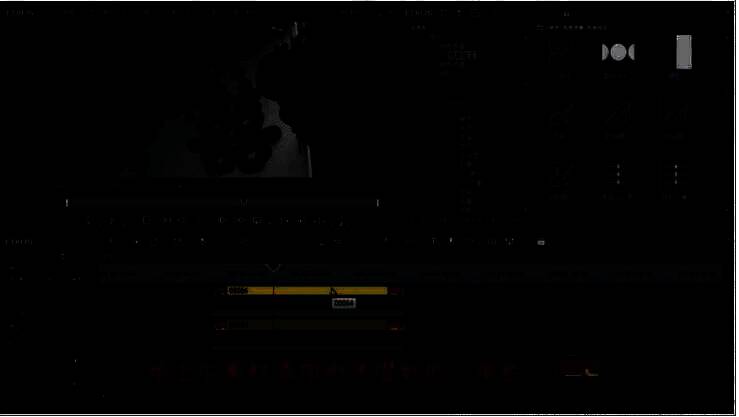
设置透明度关键帧打造平滑过渡
右键点击上层视频,打开“透明度关键帧”编辑功能。在起始位置设为100%(完全不透明),然后根据想要的渐变时长,向后移动时间轴并设置第二个关键帧为0%(完全透明)。系统会自动在这两点间生成平滑过渡,从而实现从黑白慢慢还原为彩色的惊艳效果。
自由调节时长 控制情绪节奏
整个渐变过程的快慢,完全由两个关键帧之间的距离决定。想要情绪缓缓铺陈?拉长间隔;追求戏剧性反转?缩短时间差即可。这种灵活可控的方式,让你的视频更具叙事张力和艺术感。