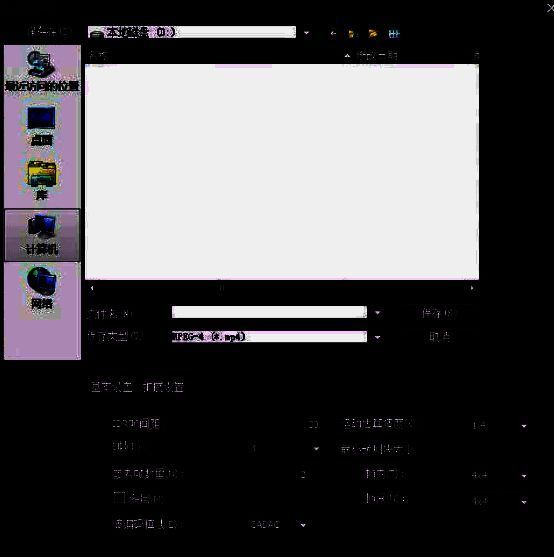
为什么这个操作值得你关注?
在视频剪辑领域,Edius一直是专业与效率的代名词。许多影视从业者、UP主和短视频创作者都依赖它完成高质量输出。而MP4作为最通用的视频格式,几乎适配所有平台和设备。掌握如何在Edius中正确导出MP4,不仅能提升工作效率,还能避免画质压缩失真或格式不兼容的尴尬问题。
第一步:创建匹配素材的工程参数
想要输出高质量的MP4视频,必须从源头抓起——建立与素材分辨率和帧率一致的工程。比如你手头是1080p高清素材,建议优先设置为1920x1080分辨率,并根据拍摄帧率选择对应预设:常见的有23.98p、25p、29.97p或50i。这一步看似简单,却是保证后期流畅导出的关键前提。
第二步:设置专属工程预设(标清or高清)
进入“工程预设”界面后,Edius会提供多种模板选项。如果你处理的是标清内容,可选用标准DV-PAL或NTSC预设;若为高清项目,则应切换至HD 1080系列模板。下方图片清晰展示了两种预设界面的区别,帮助用户快速定位适合自己的配置方案。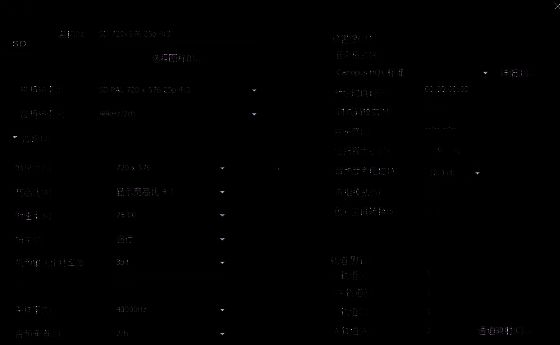
对于追求极致画质的创作者来说,高清预设更能发挥素材潜力。下图所示的高清工程设置中,你可以自定义色彩空间、场序等高级参数,让输出更贴合专业需求。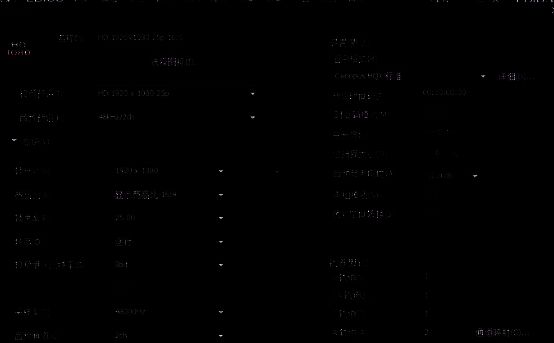
第三步:关键一步锁定MP4输出格式
完成工程设定后,点击“输出到文件”,在弹出窗口中找到“输出器”选项。此时务必选择“-H.264/AVC”编码方式,这是生成MP4文件的核心条件。该编码不仅压缩效率高,还能保持出色画质,广泛适用于B站、抖音、YouTube等主流平台。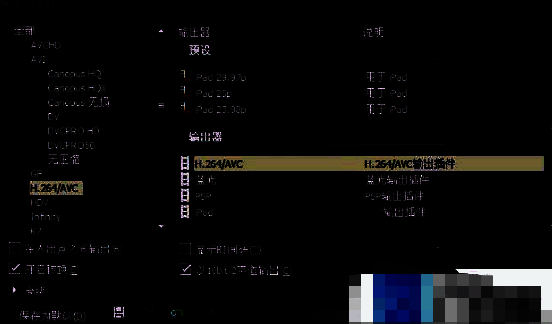
最后别忘了确认文件命名和保存路径,点击确定即可开始渲染导出。整个过程无需第三方插件,原生支持稳定可靠。