剪辑圈热门工具EDIUS再出圈
在视频剪辑圈,EDIUS一直是专业剪辑师和UP主们的心头好,尤其适合需要高效处理音视频内容的创作者。近期,关于“如何用EDIUS给音频降噪”的话题在B站、知乎等平台频频登上热榜,不少新手剪辑爱好者纷纷求教程。其实操作并不复杂,只需几步就能让嘈杂音频瞬间清晰,赶紧跟着学起来!
导入音频只需拖拽一步到位
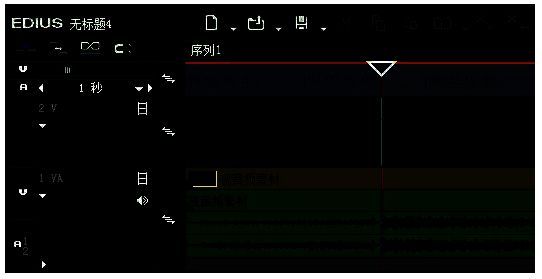
首先打开EDIUS软件,直接将目标音频文件导入项目窗口,随后用鼠标将其轻松拖拽至时间轴轨道上,即可完成基础准备。这一步看似简单,却是后续所有音频处理的关键起点。
特效面板藏着降噪神器
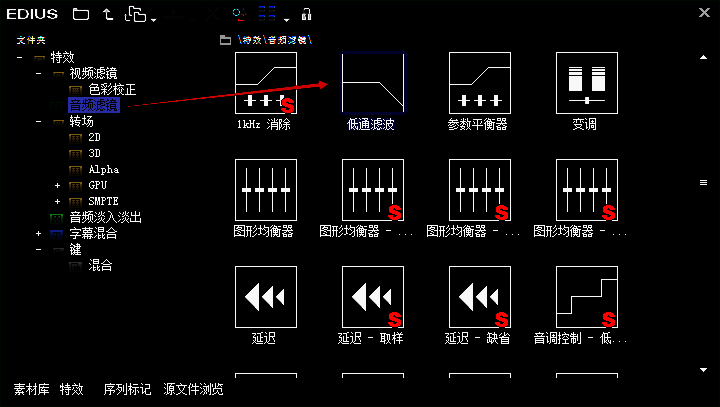
接着进入核心环节——打开左侧的“特效”面板,找到【音频滤镜】下的【低通滤波】功能,并将其直接拖动应用到时间轴中的音频素材上。这个功能能有效过滤高频杂音,比如电流声、环境底噪等常见问题。
橙色标记告诉你成功添加
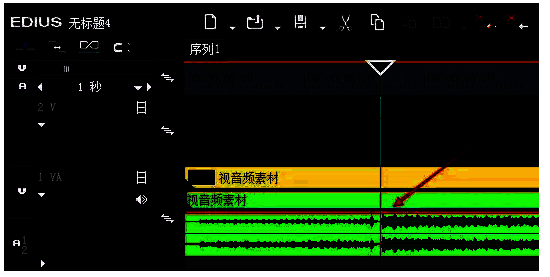
释放鼠标后,你会看到音频轨道上方出现一条醒目的橙色条状标识,这就是EDIUS提示你滤镜已成功加载的视觉反馈。此时别急着导出,先预览一下效果更稳妥。
参数微调让声音更干净自然
默认设置下,大部分噪音已经明显减弱甚至消失;如果觉得声音偏闷或不够通透,可以双击信息面板中的【低通滤波】,调出属性窗口,手动调节截止频率、增益等参数,直到听到最理想的效果为止。建议边听边调,效果更精准。


























