剪辑达人都在用的Edius,你真的会用吗?
Edius是一款备受影视剪辑师青睐的专业视频编辑软件,凭借高效稳定的性能和直观的操作逻辑,成为许多内容创作者的首选工具。最近不少新手用户都在问:“为什么找不到视频布局窗口?”别急,这篇超详细图文教程带你一步步解锁关键功能,轻松上手不迷路!
第一步:创建新工程是基础操作
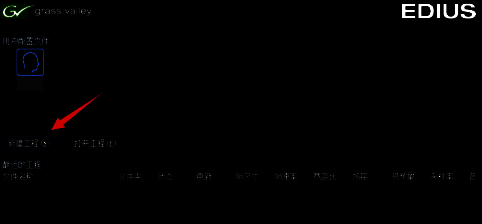
打开电脑上的Edius软件后,首先进入的是启动界面。点击【新建工程】选项,这是开启任何剪辑任务的第一步,千万不能跳过哦!
第二步:选择合适预设快速设置项目
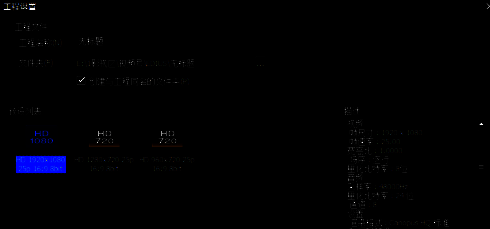
在弹出的工程设置窗口中,根据你的视频格式或项目需求选择一个合适的预设模板,比如HD 1080p或4K等,确认无误后点击下方的【确定】按钮即可完成初始化配置。
第三步:导入素材让剪辑变得有料
进入Edius主操作界面后,在左侧的素材面板中找到并点击【添加素材】按钮,从本地文件夹中导入你想编辑的视频片段,支持多种常见格式一键导入。

第四步:拖拽素材到轨道开始编辑
将刚刚导入的视频素材直接拖动至下方时间线中的视频轨道上,这样你就正式进入了剪辑状态,可以对画面进行裁剪、调色、特效等处理了。
第五步:找到并打开视频布局窗口
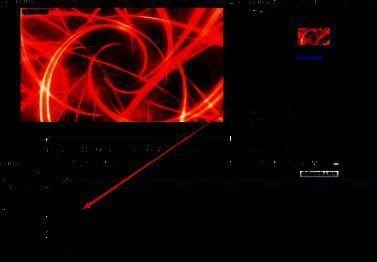
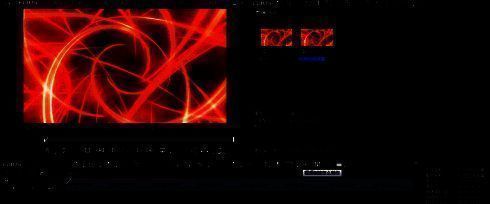
此时注意观察Edius界面右下角区域,你会看到一个名为【视频布局】的小窗口标签,直接点击它就能展开强大的画面调整面板,这是实现精准构图的核心入口。
第六步:最大化编辑窗口提升效率
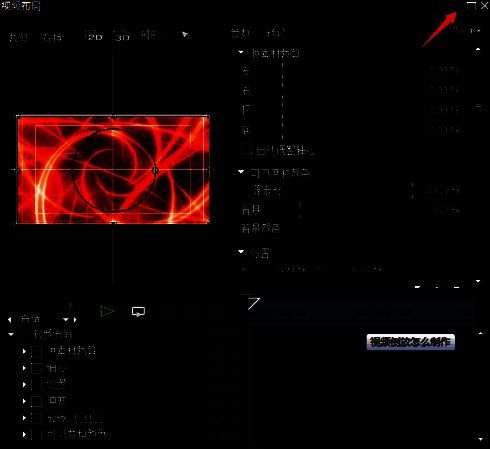
系统会自动弹出独立的视频布局编辑窗口,建议立即点击右上角的【最大化】图标,让整个面板全屏展开,这样能更清楚地看到每一个参数变化带来的视觉效果。
第七步:自由切换2D与3D模式玩出花样
最后一步超实用!按照箭头指示的位置,你可以轻松在2D平面编辑和3D空间变换之间自由切换,无论是做转场动画还是创意特效都能得心应手。