视频剪辑神器Premiere Pro再进化
作为全球专业视频创作者首选的剪辑工具,Adobe Premiere Pro不仅功能强大,还支持高度自定义的创意操作。最近不少UP主和短视频创作者都在热议如何用它打造更具沉浸感的转场效果——其中,“音效+视觉”同步转场已成为B站、抖音等平台爆款视频的标配技巧,今天就带你解锁这一进阶玩法!
导入素材是第一步也是关键一步
启动软件后,先将你想要处理的视频文件拖入时间线轨道,确保画面流畅衔接,这是后续所有操作的基础。如果素材未正确放置,后续音画同步将大打折扣。
精准切割让节奏更丝滑
在需要转场的位置使用剃刀工具切开视频片段,接着把原音频移至A2音轨,为添加专属音效腾出空间。这一步看似简单,却是实现“音画合一”质感提升的核心所在。
插入个性音效点亮整体氛围
从资源库中选择你喜欢的转场音效(比如“嗖”、“砰”或环境白噪音),拖入A1音轨并调整其长度,使其与画面切换帧完美对齐。一个恰到好处的音效,能让观众瞬间感受到节奏的变化。
关键帧控制实现动态音量变化
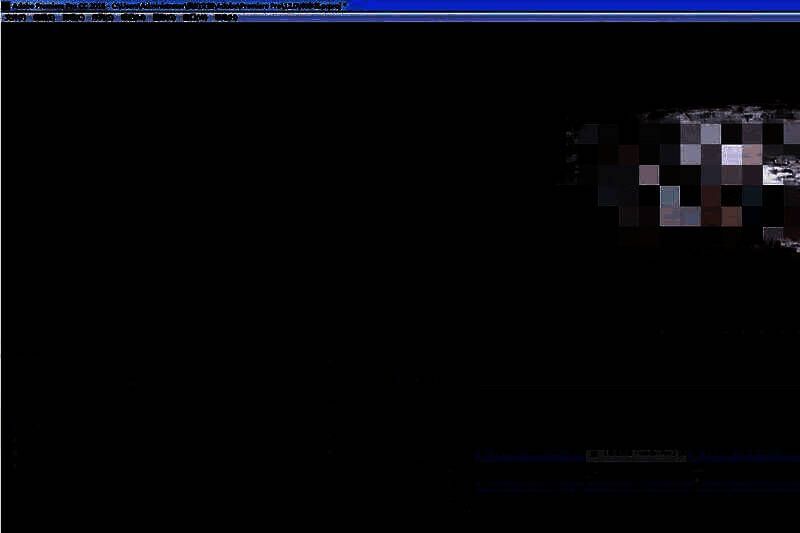
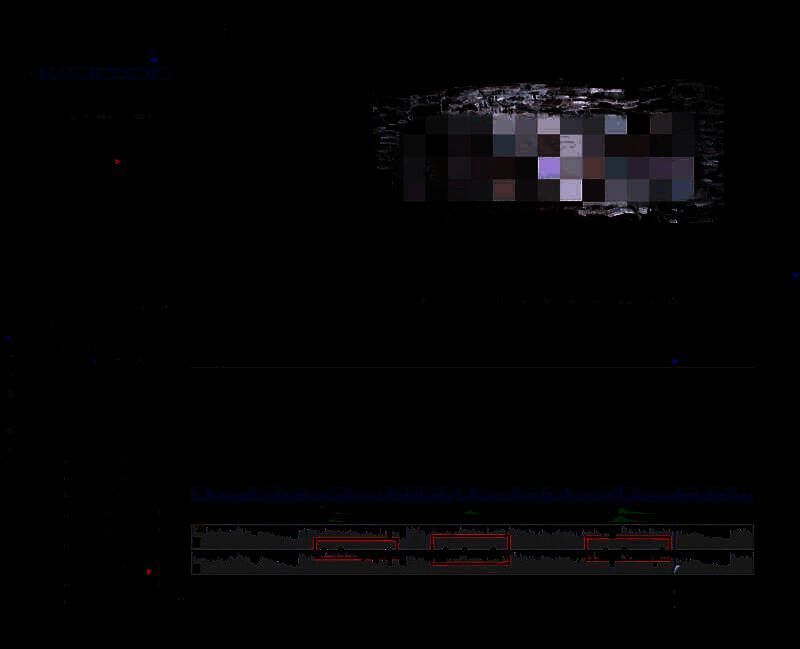
选中A2轨道上的原音频片段,按住Ctrl键点击音量线添加两个关键帧:一个在转场前保持正常音量,另一个在音效出现时迅速降低,制造出“声音让位”的听觉层次感。
完成转场导出高清成品视频
最后将中间的关键帧向下拖动,形成音量骤降的“凹陷”效果,与A1轨道的音效形成鲜明对比,增强转场冲击力。全部设置完成后,按下Ctrl+M即可快速导出高质量视频,轻松打造专业级视听体验。