
软件设置语言功能解析
ToDesk作为一款广受欢迎的远程桌面工具,凭借其稳定高效的连接性能,赢得了大量用户的青睐。对于不少新用户而言,如何在使用过程中根据自己的语言偏好调整软件界面显示,是一个常见的问题。其实,ToDesk已经贴心地提供了多语言切换功能,只需几个简单步骤,即可完成语言设置。
进入高级设置界面
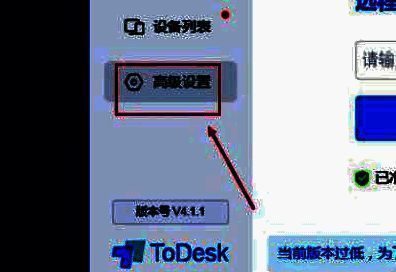
首先,启动ToDesk主程序后,在左侧菜单栏中找到并点击“高级设置”选项,进入更细化的配置界面。
切换至显示设置面板
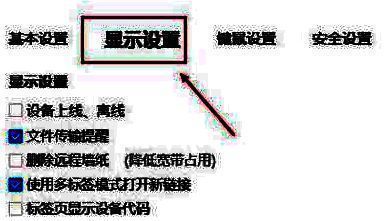
在高级设置的四个子分类中,点击选择“显示设置”面板,进入与界面视觉相关的配置选项。
修改界面显示语言
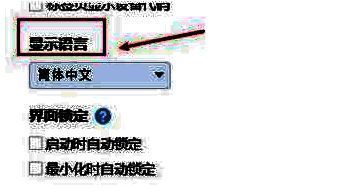
在显示设置界面中,可以看到“显示语言”板块。点击下拉菜单,选择所需语言类型后,系统会提示重启软件以应用更改。完成重启后,界面语言即会自动切换为所选语言。
个性化体验轻松实现
通过上述步骤,用户可以轻松地根据个人需求调整ToDesk的显示语言,提升使用舒适度与操作效率。整个过程直观明了,即使是首次使用该软件的用户也能快速上手。

























