Adobe Premiere Pro功能介绍
Adobe Premiere Pro作为业界领先的视频剪辑软件,提供了丰富的特效与调整功能,能够满足专业剪辑师和新手用户的多样化需求。其中,为视频添加放大效果是一项常见但非常实用的技巧,尤其适用于强调画面细节或制作动态转场。
打开效果控件面板
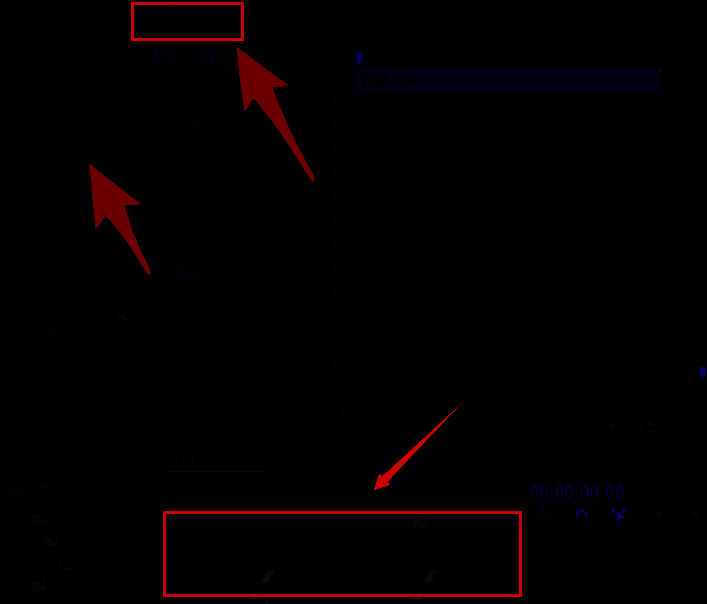
首先,将需要处理的视频素材拖入时间轴,随后在右侧面板中找到“效果控件”界面。该面板是调整视频效果的核心区域,支持对缩放、旋转、透明度等参数进行精准控制。

设置缩放关键帧
在“效果控件”面板中找到“缩放”选项,点击后会在时间轴上自动添加一个关键帧标记。这是实现动态缩放效果的起点,确保视频在播放过程中能够根据时间轴上的关键帧进行自动调整。
设置起始缩放数值
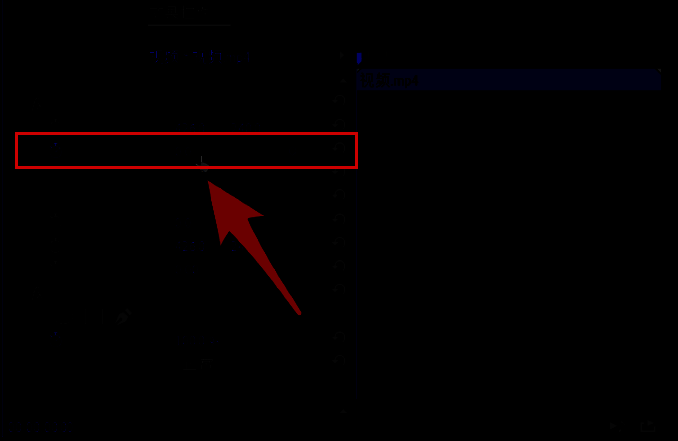
将时间轴指针定位到视频开头位置,将“缩放”数值调整为0%,并点击添加关键帧按钮。这样可以确保视频开始时画面处于无缩放状态,为后续的放大效果做好准备。
添加第二个关键帧并完成设置
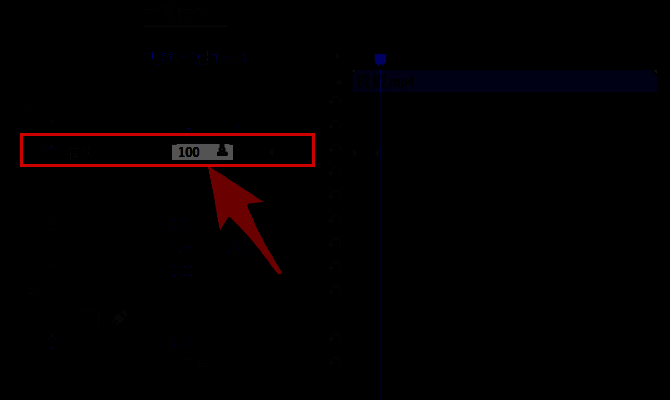
随后,将时间轴指针移动到视频的中间位置,将“缩放”数值调整为100%,系统会自动生成第二个关键帧。此时,视频将从无放大逐渐过渡到正常大小,形成流畅的放大效果。点击播放预览即可查看最终成果。
掌握关键帧动画技巧
通过上述步骤,用户可以轻松在Adobe Premiere Pro中实现视频的放大效果。关键帧动画是视频剪辑中非常基础但重要的技能,掌握它将有助于制作更多动态效果,提升作品的专业度。


























