软件功能简介
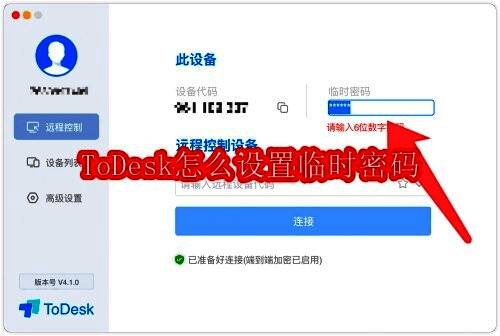
ToDesk作为一款远程控制工具,为用户提供了便捷且安全的远程操作体验。其中,临时密码功能是其重要的安全设置之一,适用于不同场景下的访问需求。对于还不熟悉如何设置临时密码的用户来说,以下将详细介绍操作步骤,帮助你轻松掌握。
启动软件并进入主界面
首先,在电脑桌面找到ToDesk的图标,双击运行程序,等待软件主界面加载完成。

进入临时密码设置页面
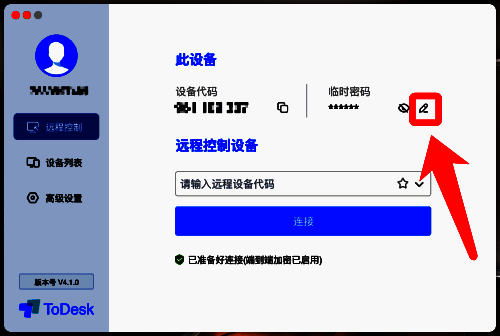
在主界面中,找到“临时密码”选项,点击其右侧的铅笔图标,进入设置界面。
选择自定义密码模式
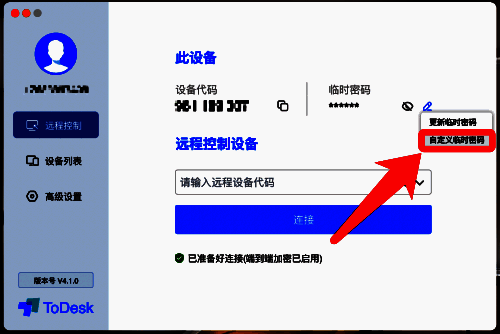
在设置界面中,选择“自定义临时密码”按钮,开启自定义设置功能,以便输入自己设定的密码。
完成密码输入与确认
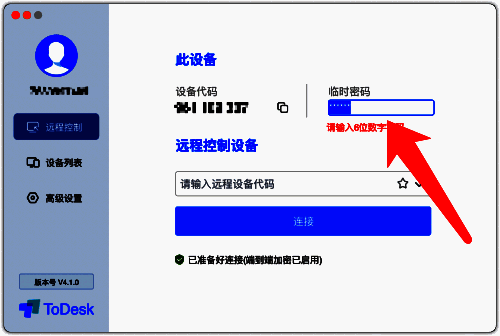
最后,输入并确认你的临时密码,完成设置流程。该密码将在指定时间内生效,确保远程连接的安全性。
设置完成,安全连接
通过以上步骤,你已经成功设置了ToDesk的临时密码。这一功能不仅提升了远程控制的安全性,也让操作更加灵活便捷。