
轻松掌握PS单色黑文字调色技巧
在Photoshop这款功能强大的图像处理软件中,用户可以根据实际需求对JPG文件进行多种色彩调整,其中将文字设置为单色黑是不少设计师和图像处理爱好者常用的操作之一。这一技巧不仅适用于文档美化、海报设计,还能在印刷输出前进行色彩标准化处理,具有很高的实用价值。
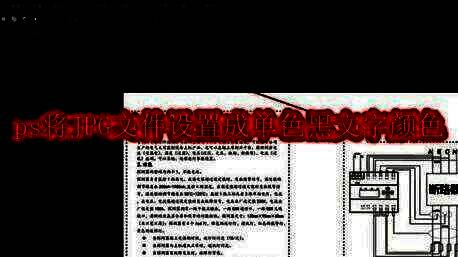
第一步:选区工具精准框选文字区域
首先,打开Photoshop并导入需要处理的JPG文件。随后,选择“选区工具”,对需要修改为单色黑的文字区域进行精确框选,确保只对目标部分进行操作,避免影响图像其他区域。
第二步:设置CMYK模式与前景色数值
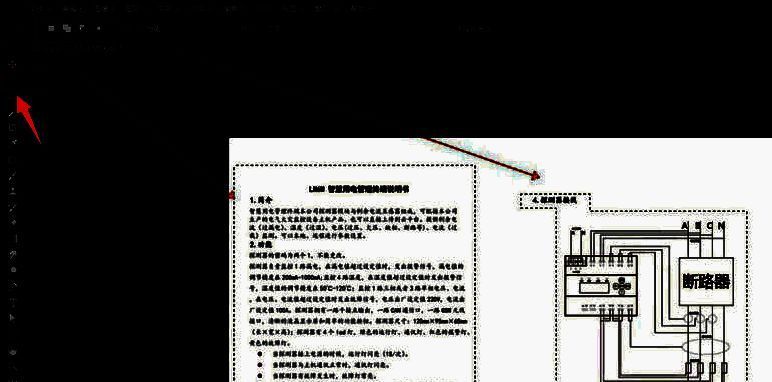
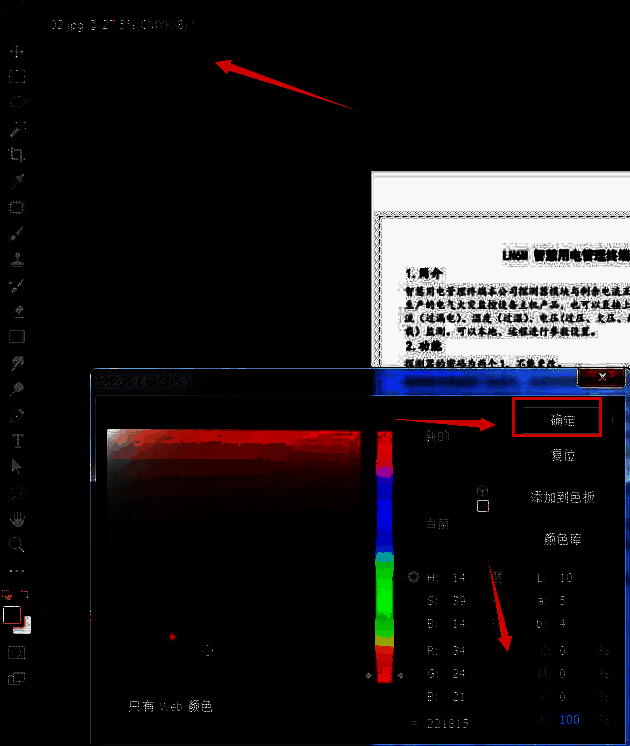
接下来,确认文档颜色模式为CMYK(适用于印刷输出的标准色彩模式),然后将前景色设置为纯黑色。具体操作为:将颜色数值设置为C0 M0 Y0 K100,这是印刷标准的纯黑色值,确保输出效果稳定可靠。
第三步:应用渐变映射调整色彩分布
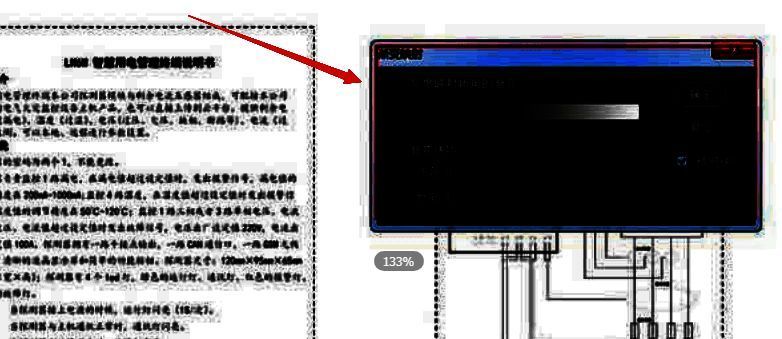
在完成颜色设定后,进入“图像”菜单下的“调整”选项,选择“渐变映射”功能。该功能可以将图像中的色彩层次映射到指定的渐变色谱上,从而实现单色化处理。
第四步:优化设置确保输出效果
在渐变映射的设置界面中,取消勾选“仿色”和“反向”选项,以确保图像在单色处理后不会出现不必要的噪点或色彩反转。确认设置无误后点击“确定”保存更改,即可完成JPG文件文字的单色黑处理。
高效处理JPG文件的实用技巧
通过上述步骤,用户可以轻松地将JPG文件中的文字部分调整为标准的单色黑色,不仅提升了视觉效果,也增强了图像的专业性与统一性。无论是用于打印出版还是数字媒体展示,这一操作技巧都值得掌握。

























