ToDesk文件传输全攻略:两种方法教你轻松传文件!

发布时间:2025-07-20 07:51:39阅读:11307
  • ToDesk Mac版正式上线ToDesk Mac版是一款操作简便且运行流畅的远程控制工具,专为macOS 10.12及以上系统设备设计(支持2012年中及更新机型)。用户只需在双方设备上安装该软件,并通过远程设备代码即可实现远程连接
    系统网络大小:119.76M更新时间:2025-06-17
    版本: Mac版苹果版
    立即下载

软件功能简介

ToDesk软件界面展示,显示远程控制与文件传输功能

ToDesk不仅是一款功能强大的远程控制软件,还集成了便捷的文件传输功能,极大地方便了用户在不同设备间的资料交换。对于想要了解如何使用该功能的用户来说,下面将详细介绍两种高效的文件传输方法。

方法一:通过设备列表传输文件
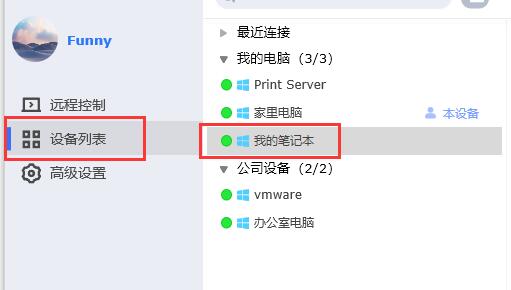
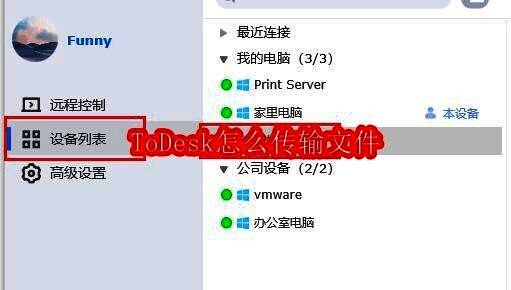
ToDesk设备列表界面,展示可连接的远程设备

首先,打开ToDesk应用程序,进入“设备列表”界面,选择你希望传输文件的目标设备。
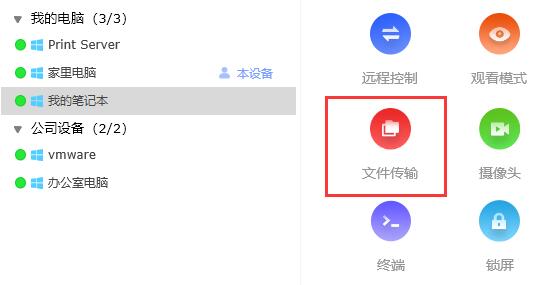
点击右侧文件传输按钮,准备发送文件

选中设备后,点击右侧的“文件传输”按钮,即可开始将所需文件发送给对方设备。

方法二:在远程连接中直接传输文件
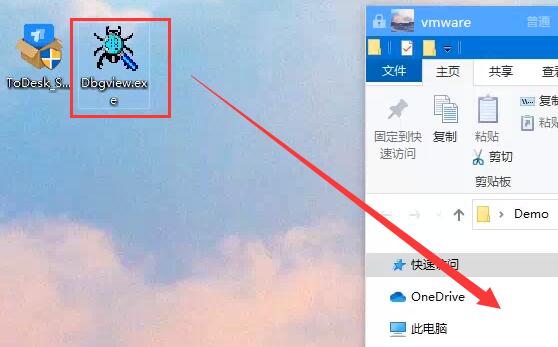
远程连接界面中文件夹操作示意图

如果你正处于远程连接状态,可以先将需要传输的文件整理到一个文件夹中,以便后续操作。
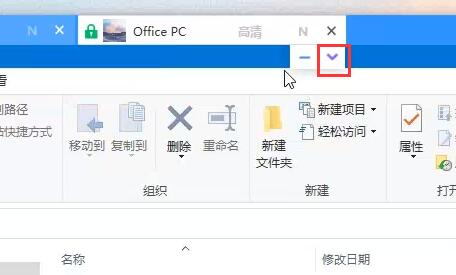
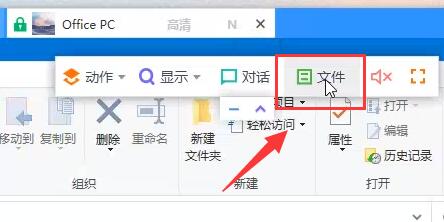
远程连接界面工具栏箭头按钮位置指示

完成文件整理后,点击远程连接界面中的工具栏箭头按钮,进入功能菜单。

功能菜单中选择文件传输选项

在菜单中选择“文件”选项,进入文件传输界面。

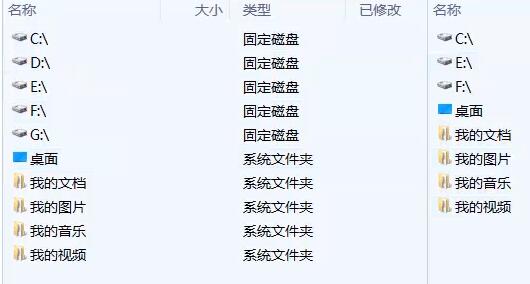
文件传输界面展示可选文件夹列表

最后,在文件传输界面中选择你刚刚整理好的文件夹,即可完成文件的传输过程。

卧牛铭龙下载

陌生来电要警惕,分享屏幕别随意,未知链接不点击,个人信息不透露,转账汇款多核实,骗局千万要记牢。
有效预防诈骗,请安装国家反诈中心APP!