Typora功能简介与使用热度
作为一款极简风格且功能强大的 Markdown 编辑器,Typora 自推出以来就深受广大用户喜爱。它不仅界面清爽、操作便捷,还支持图文混排、实时预览等多种实用功能,是写作、做笔记、整理资料的理想工具。近期,关于如何在 Typora 中插入图片的搜索热度持续上升,本文将为大家带来一份清晰易懂的操作指南。
进入软件后如何找到图像插入入口
首先,在 Typora 软件界面中,点击顶部工具栏的“格式”选项,这是进行图文编辑的重要入口。
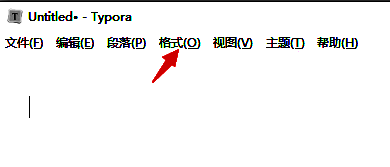
选择图像操作选项
在“格式”下拉菜单中,可以看到多个选项,选择“图像”即可进入图片插入功能模块。
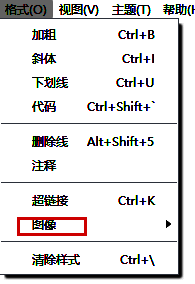
插入本地图片的具体操作
接下来,在图像子菜单中点击“插入本地图片”,系统会弹出文件选择窗口,方便用户从本地设备中选取所需图片。
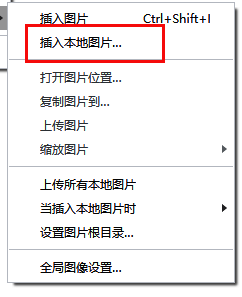
完成图片插入的最后一步
在弹出的窗口中,浏览并选择你想要插入的图片文件,点击“Select”按钮,图片就会顺利插入到当前文档中,实现图文混排效果。
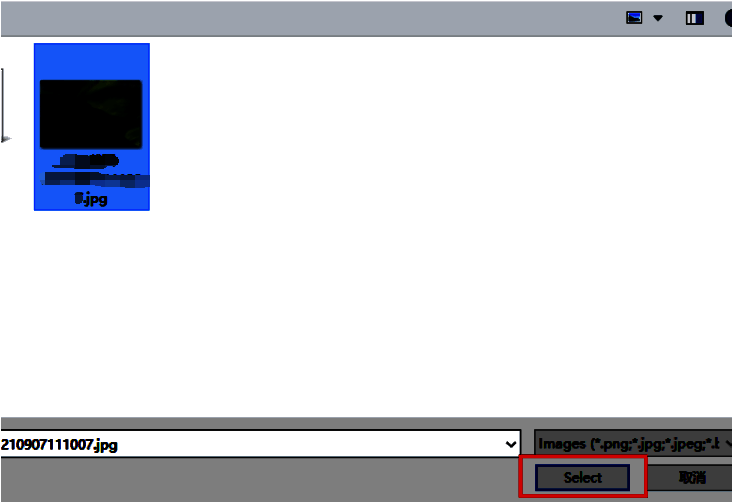
总结Typora插入图片的便捷性
通过以上几个简单的步骤,就可以轻松在 Typora 中完成图片的插入操作,无论是撰写报告、制作教程还是整理博客,都能提升内容的可视化效果和阅读体验。


























