轻松掌握文字框添加技巧
在Photoshop中,为文字添加矩形框是一项实用的设计技巧,尤其适用于需要突出显示文本内容的场景。不少小伙伴还不太清楚具体操作步骤,别担心,接下来我们将详细为你解析。
第一步:创建文字内容
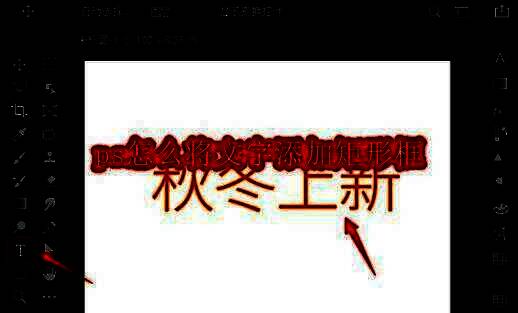
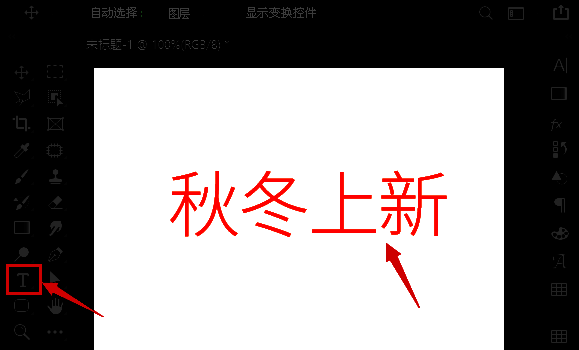
首先,打开Photoshop软件,选择左侧工具栏中的“文字工具”(T图标),在画布上点击并输入你想要的文本内容。接着,在颜色面板中将文字的填充色修改为橙色,以便后续与矩形边框形成对比。
第二步:绘制矩形边框
完成文字输入后,选择左侧工具栏中的“矩形工具”(U图标),在文字周围绘制一个矩形。设置矩形属性为无填充,描边颜色设为橙色,描边宽度设为3像素,这样就能得到一个清晰可见的边框效果。
第三步:对齐文字与边框
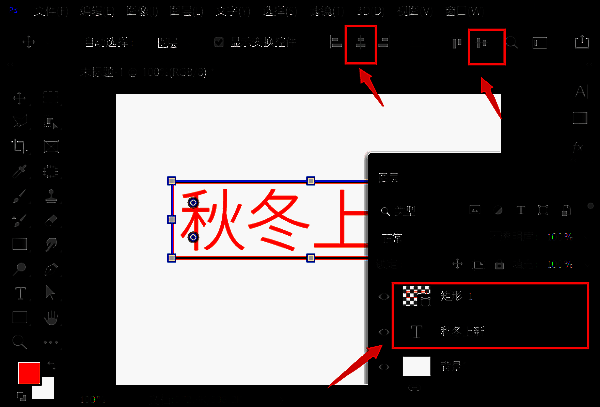
接下来,打开右侧的“图层面板”,同时选中文字图层和矩形图层。使用顶部菜单中的“对齐工具”,选择“水平居中对齐”和“垂直居中对齐”,确保文字与矩形框完美对齐,视觉效果更加整洁美观。