办公效率提升小技巧
在日常办公中,我们常常需要对数据进行排名处理,但又不希望改变原始名单的顺序。WPS表格提供了一种高效便捷的方式,帮助你在不调整名单顺序的前提下完成快速排名。下面我们就来一起看看具体的操作步骤。
详细操作流程解析
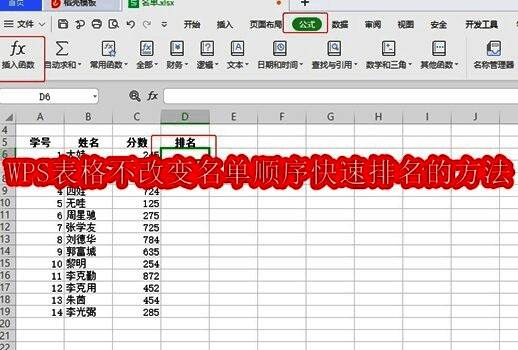
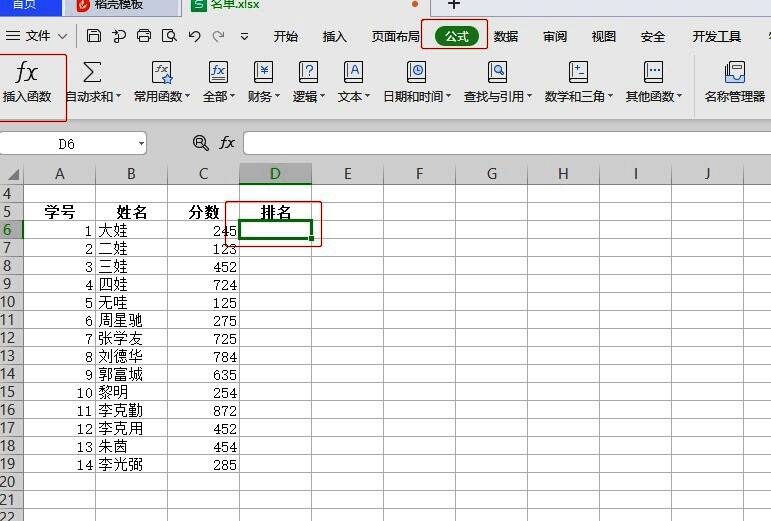
首先,选中你希望显示排名结果的单元格,然后点击顶部菜单栏的“公式”,选择“插入函数”。
查找并选择排名函数
在弹出的函数查找窗口中,输入“rank”进行搜索。找到“RANK”函数后,点击“确定”按钮进入下一步设置。
设置排名参数
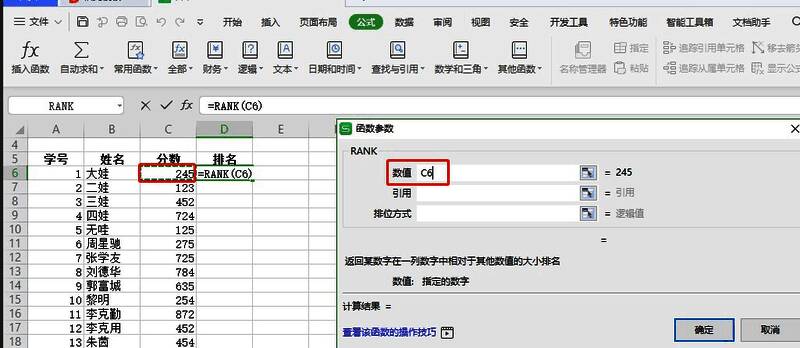
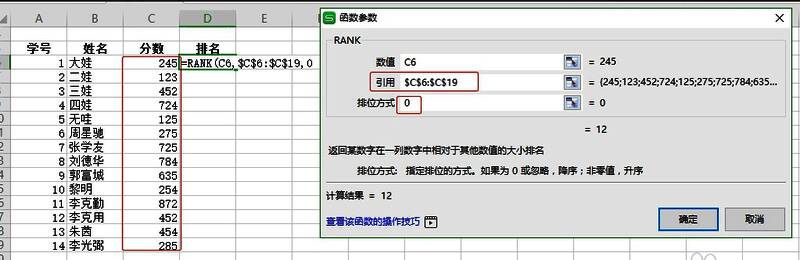
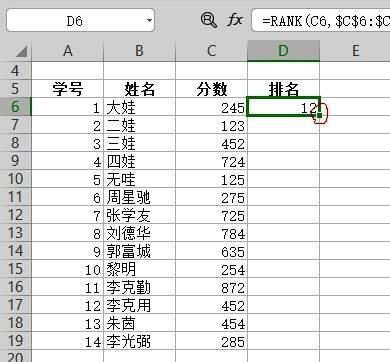
在函数参数设置界面,首先输入你要排名的数值所在单元格(例如C6)。接着,在“引用”框中输入数据范围,例如C6到C19,并使用“$”符号进行绝对引用,确保公式在复制时引用范围不变。排位方式中,“0”表示降序排列,若希望升序排列,则输入非零值,最后点击“确定”。
快速填充完成排名
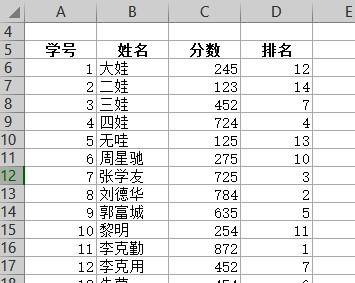
接下来,只需将鼠标移至单元格右下角的小方块,双击即可实现快速填充,完成整个名单的排名操作。最终效果将按照原始学号顺序呈现出对应的排名结果,数据清晰、操作高效。
总结办公效率利器
通过WPS表格的RANK函数功能,我们可以轻松实现不改变原始名单顺序的快速排名,大大提升了数据处理的效率与准确性。无论是处理学生成绩、比赛排名还是各类数据统计,这一技巧都能为你节省大量时间,是办公场景中不可或缺的小技巧。


























