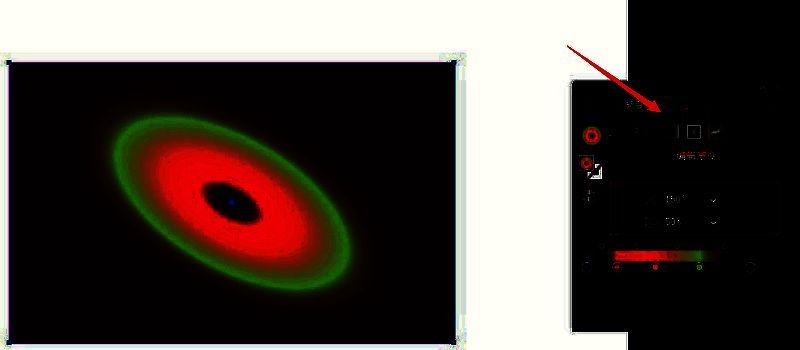
开启AI设计新技能
Adobe Illustrator(简称AI)作为专业的矢量图形设计软件,深受设计师喜爱。最近,关于“如何在AI中制作环形渐变色效果”的讨论热度不断上升,不少新手和资深用户都对此表现出浓厚兴趣。本文将详细讲解实现这一效果的完整步骤,帮助你轻松掌握这项实用技巧。
创建基础图形
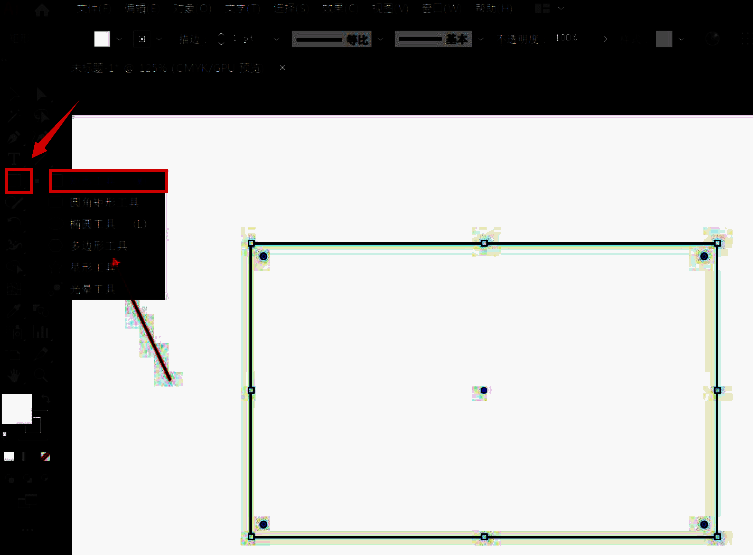
首先,打开AI软件并新建一个画板。在图形工具中选择“矩形工具”,在画布上绘制一个基础矢量图形。这一步是后续渐变设置的前提,确保图形位置和大小符合你的设计需求。

打开渐变面板
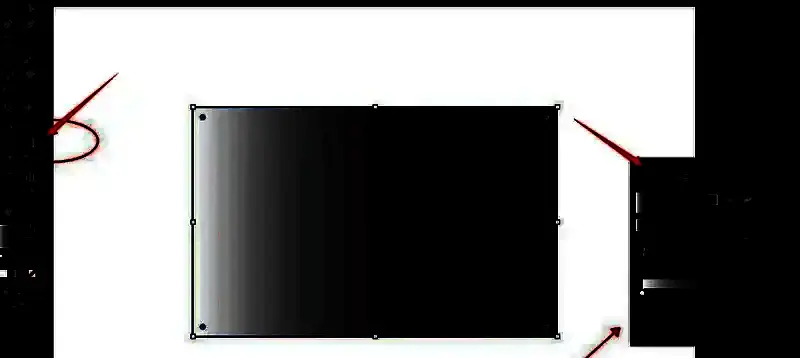
接下来,选中你刚刚绘制的图形,鼠标双击左侧工具栏中的“渐变工具”,这将打开渐变设置窗口。在这个面板中,你可以对颜色过渡进行详细调整。
添加并选择颜色
在渐变面板中,点击渐变色条下方的空白区域,可以添加色彩滑块。你可以通过拖动滑块来调整颜色分布,也可以点击滑块选择特定的颜色,打造个性化的渐变效果。
调整渐变类型与参数
最后,点击“渐变工具”选项,将渐变类型从“线性”更改为“径向”,即可实现环形渐变的基本形态。同时,你还可以通过调整角度、长宽百分比等参数,进一步优化渐变效果,使其更符合你的设计风格。