办公软件功能解析
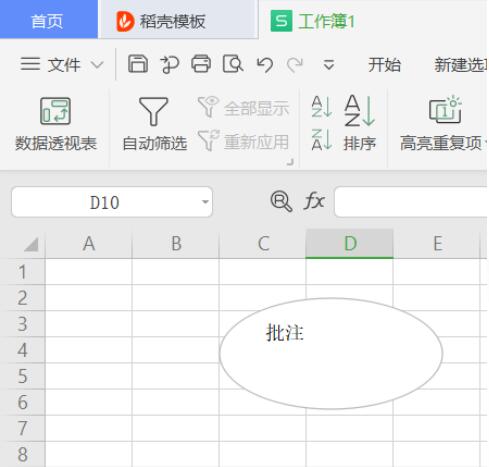
在日常办公文档处理中,WPS软件作为一款高效实用的办公工具,深受用户喜爱。其中,批注功能是我们在制作表格时经常用到的一项实用功能。除了基本的添加与编辑,你是否知道还可以自定义批注的形状?接下来就让我们一起探索如何在WPS表格中实现这一操作。
进入软件设置界面
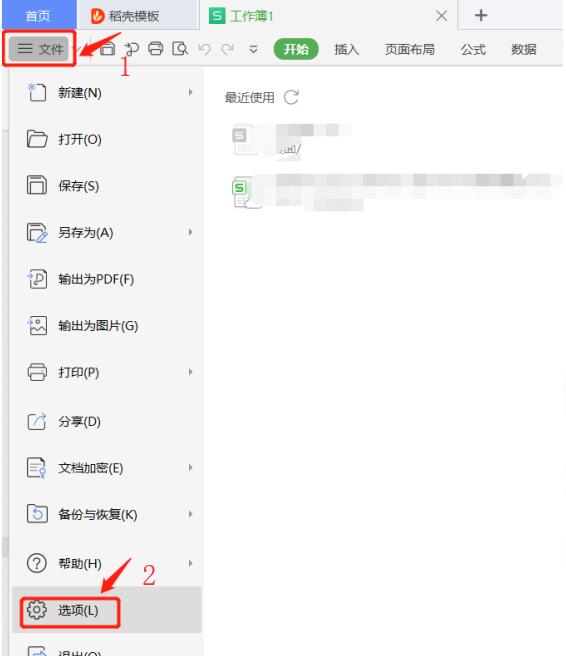
首先,打开一个Excel表格文档,点击界面左上角的【文件】菜单,随后选择下方的【选项】按钮,进入设置界面。
自定义功能区配置
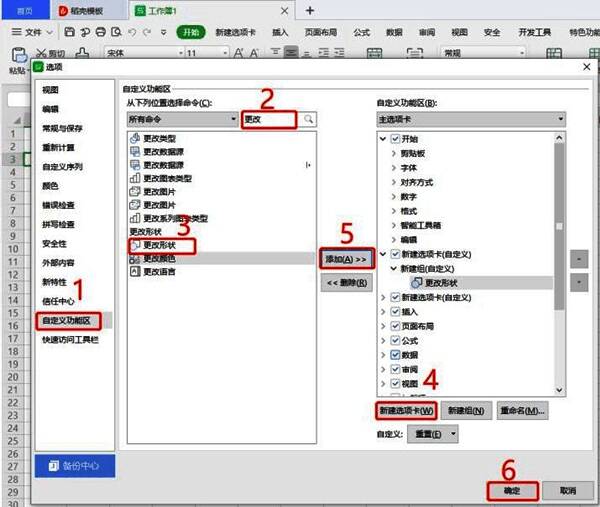
在选项界面中,选择【自定义功能区】选项卡。在搜索命令框中输入“更改”,然后在下方命令列表中找到并点击【更改形状】功能。接着,点击右侧的【新建选项卡】,再点击【添加】按钮,最后确认设置。
查看新增功能状态
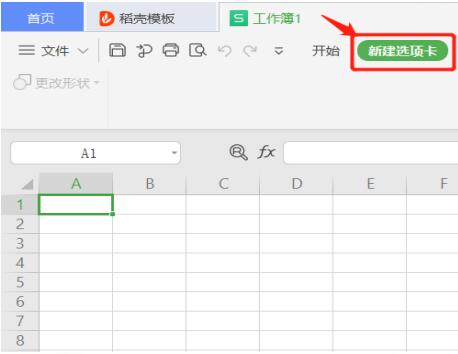
完成设置后,可以在菜单栏上方看到新增的【新建选项卡】标识。此时,【更改形状】按钮仍为灰色状态,表示尚未激活。
插入批注文本框
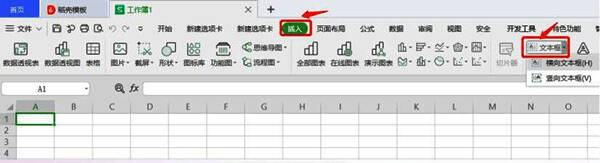
接下来,点击【插入】菜单,选择【文本框】功能,插入一个用于演示的批注内容,例如输入“批注”字样。
激活形状更改功能
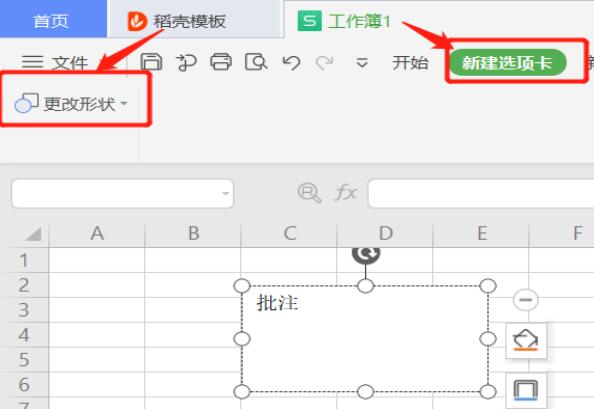
再次点击顶部的【新建选项卡】,此时可以发现【更改形状】按钮已变为可操作状态,表示可以进行形状调整。
选择自定义形状样式
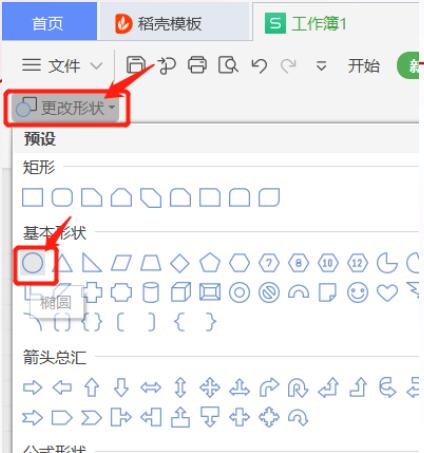
点击【更改形状】按钮,在弹出的选项中选择一个你想要的形状样式。以圆形为例,选择后即可完成批注形状的更改。
完成批注形状调整
最终,批注形状已成功更改为所选样式,完成整个操作流程。