
水雾玻璃文字特效全解析
在Photoshop这款功能强大的图像处理软件中,我们可以创作出极具视觉冲击力的水雾玻璃质感文字效果。这一特效不仅美观时尚,还非常适合用于海报设计、宣传图制作等多个场景。接下来,我们将为你详细介绍实现这一效果的关键步骤。
准备素材与输入文字
首先,打开你提前准备好的水雾背景图片素材,随后使用文字工具在画布上输入你想要呈现的文字内容。建议选择线条清晰、结构分明的字体,这样更有利于后续特效的呈现。
应用液化滤镜增强质感
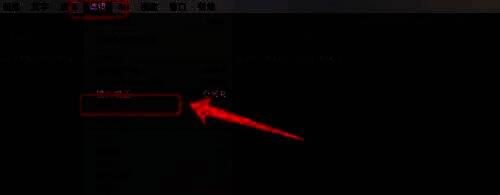
接下来,选中文字图层,点击顶部菜单中的“滤镜”选项,选择“液化”功能。在弹出的液化窗口中,你可以通过调整画笔的大小、压力等参数,对文字边缘进行柔和的变形处理,使其更贴合水雾的流动感。
设置图层混合模式提升层次
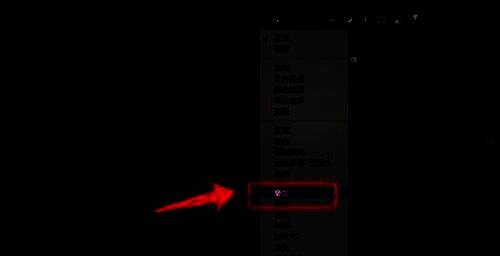
完成液化效果后,返回主界面,点击图层面板中的“混合模式”选项,并将其更改为“叠加”模式。这一步可以让文字与背景更好地融合,营造出更加真实的玻璃反射与雾气交融的视觉效果。
添加蒙版实现渐变过渡
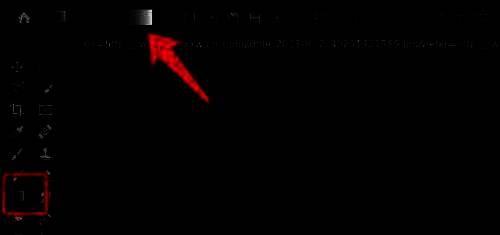
为了使文字效果更加自然,我们还需要为其添加一个渐变蒙版。点击文字图层,选择“添加蒙版”,然后在工具栏中选择“渐变工具”,设置一个黑白线性渐变。
绘制渐变营造立体感
在画布上从上至下拖拽鼠标,生成一个由黑到白的渐变效果。这样可以让文字顶部更透明、底部更实,从而增强整体的立体感和层次感。
打造独特视觉风格的秘诀
通过以上步骤,你就可以轻松在Photoshop中制作出极具艺术感的水雾玻璃效果文字。这种风格不仅适用于海报、封面设计,也可以作为UI界面中的高光元素使用。只要掌握好液化参数与图层混合模式的搭配,你就能创作出属于自己的独特视觉语言。

























