趋势线设置前的准备
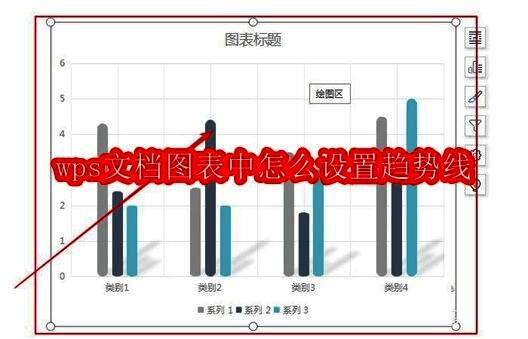
在WPS文档中制作图表时,为了更好地展示数据变化趋势,添加趋势线是一个非常实用的功能。在开始设置之前,首先需要打开你的WPS文档,并确保已经插入了一个图表。图表可以是折线图、柱状图或其他支持趋势线的类型。
选中图表并打开图表元素
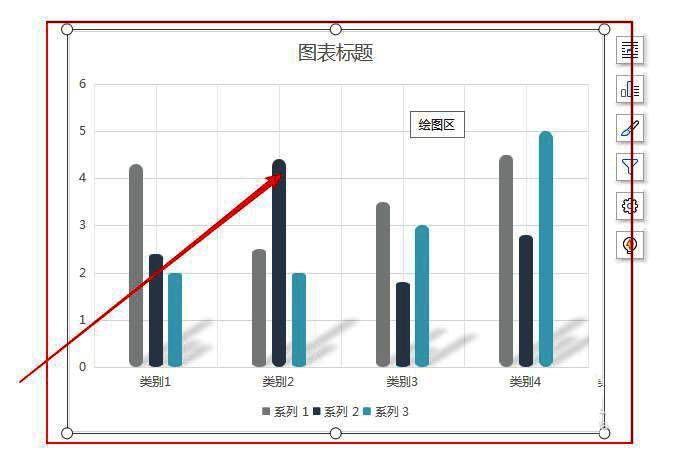
接下来,使用鼠标点击选中你希望添加趋势线的图表。选中后,WPS会弹出“图表元素”选项面板,这里包含了各种可以添加到图表中的元素,例如坐标轴、数据标签、图例等。

开启趋势线功能
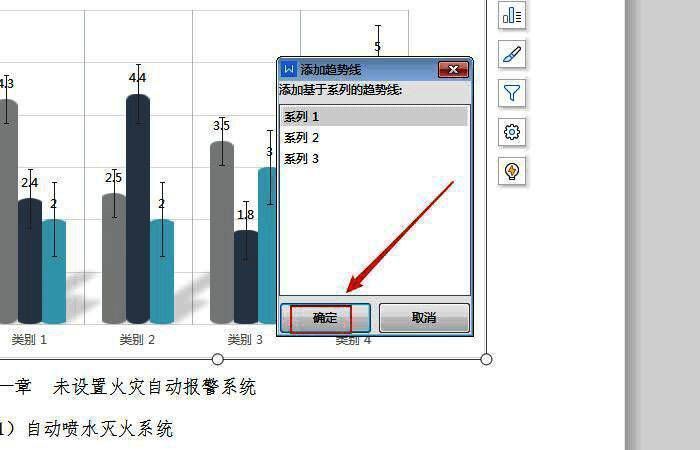
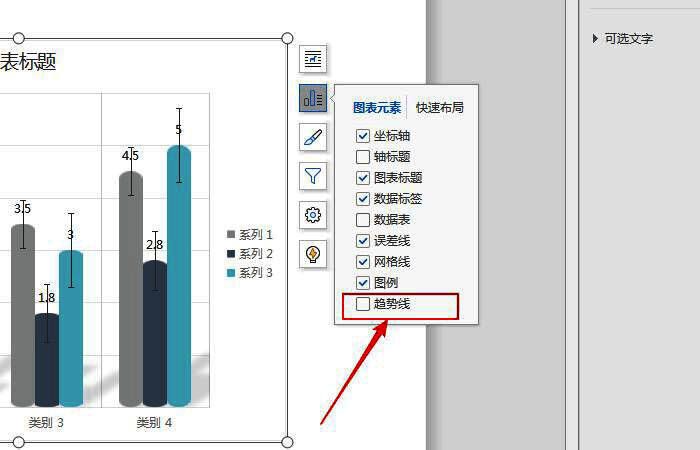
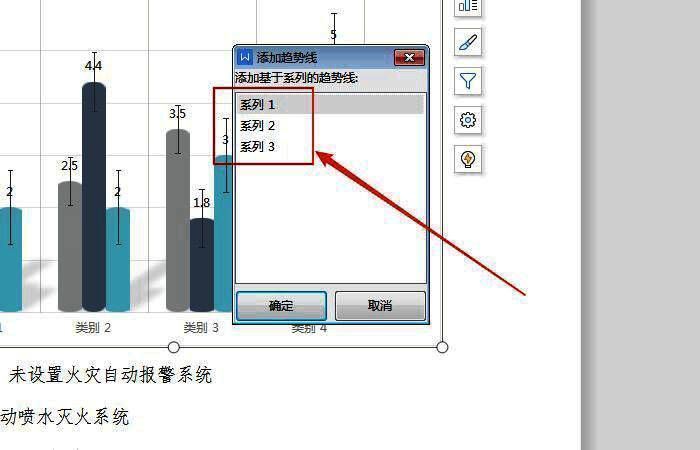
在“图表元素”对话框中,找到“趋势线”选项,并在其前面打上勾选标记。此时,系统会弹出趋势线设置窗口,让你选择趋势线的类型和位置。
选择趋势线类型与位置
根据你的数据展示需求,可以选择不同的趋势线类型,例如线性趋势线、指数趋势线等。同时还可以设置趋势线显示在图表的哪个位置,确保其与你的数据图表完美契合。
完成设置并确认效果
确认选择后,点击“确定”按钮,趋势线便会自动添加到你的图表中。此时可以查看图表效果,确保趋势线准确反映了数据的趋势走向。
最终效果展示
完成上述步骤后,你的图表就成功添加了趋势线,能够更加直观地展示数据变化趋势,提升图表的专业度和可读性。